Como fazer perguntas e guardar as respostas do cliente
Peça nome, CPF ou e-mail, confira se a resposta está certa e grave no cadastro do contato.
https://operachat.app/ajuda/perguntas-guardar-respostas
O bloco Pergunta faz uma pergunta, confere se a resposta faz sentido (um CPF válido, um e-mail de verdade…) e guarda a resposta para usar depois: numa mensagem, numa condição ou no cadastro do contato.
Fazer a pergunta
- No editor do fluxo, em Mensagens, arraste Pergunta para o quadro e ligue o passo anterior nele.
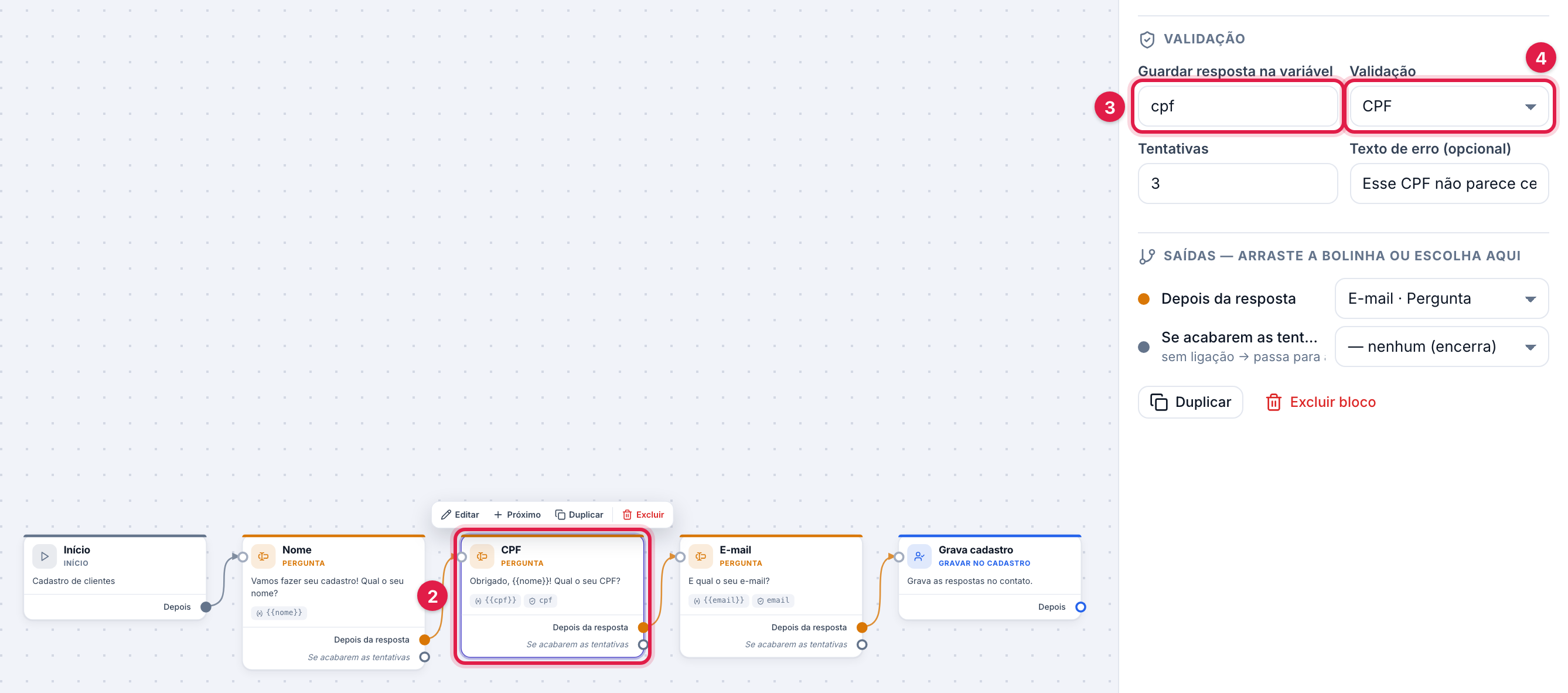
- Clique no card (2) e escreva a pergunta em Texto, por exemplo "Qual o seu CPF?".
- Em Guardar resposta na variável (3), dê um nome curto, sem espaços: nome, cpf, email.
- Em Validação (4), escolha o tipo de resposta: Texto livre, Número, E-mail, Telefone, CPF, CNPJ, CEP, Data, Sim / Não ou Um de uma lista.
 Arraste para o lado ou toque para ampliar
Se a resposta não passa na validação, o robô pede de novo (com o seu Texto de erro (opcional), se você escrever um). Depois do número de Tentativas (3, se você não mudar), ele segue pela saída Se acabarem as tentativas; se ela não estiver ligada, passa a conversa para um atendente.
Gravar no cadastro do contato
- Depois das perguntas, em Ações, arraste Gravar no cadastro para o quadro e ligue a última pergunta nele.
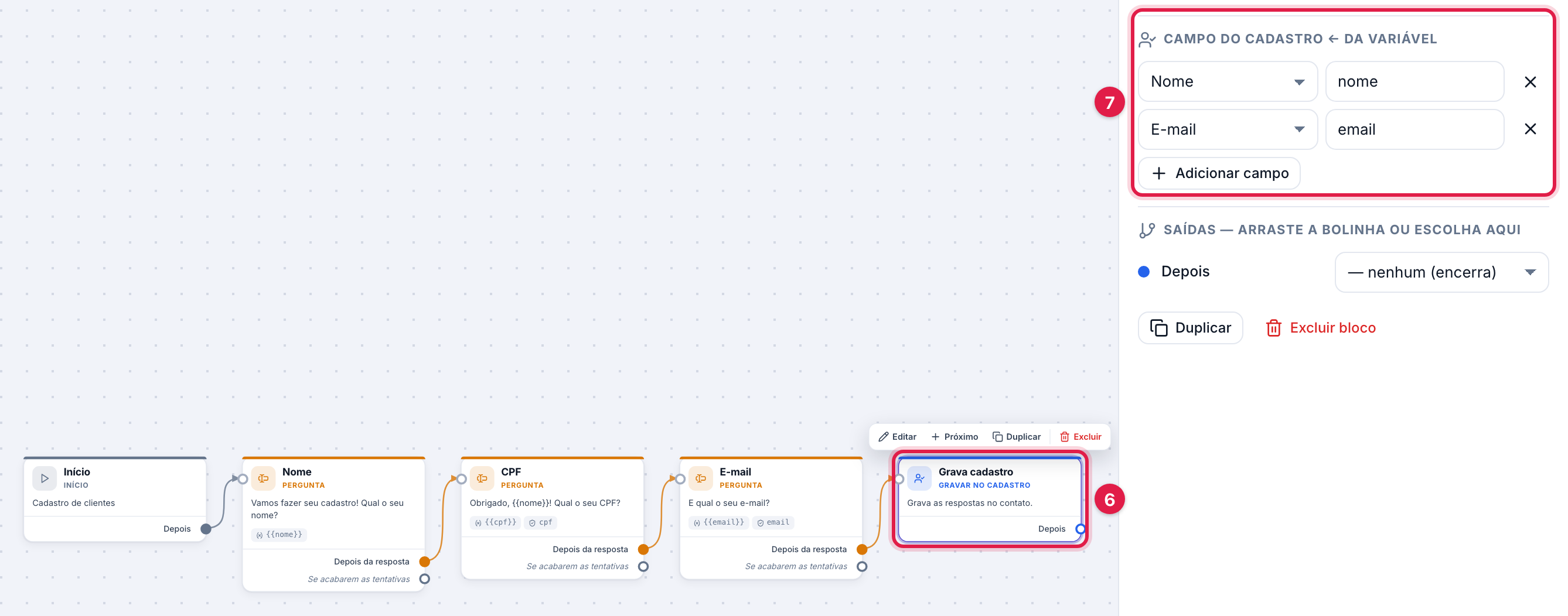
- Clique no bloco (6).
- Em Campo do cadastro ← Da variável (7), à esquerda escolha na lista o campo do contato (Nome ou E-mail) e, à direita, escreva a variável da pergunta. Adicionar campo cria outra linha.
 Arraste para o lado ou toque para ampliar
O nome e o e-mail aparecem no cadastro do contato, na tela de Contatos. As respostas são guardadas já arrumadas: telefone e CPF só com números, data no formato do sistema.
Atualizado em 24/11/2026
Obrigado! Sua resposta ajuda a melhorar a Central de Ajuda.
Não foi possível enviar agora. Tente de novo em instantes.