Como usar um modelo pronto de chatbot
Escolha um robô pronto para o seu tipo de negócio, converse com ele antes e copie para a sua empresa.
https://operachat.app/ajuda/modelo-pronto-chatbot
Os Modelos são robôs prontos, feitos pela equipe do OperaChat para vários tipos de negócio. Você conversa com o modelo antes de usar e, se gostar, copia para a sua empresa e muda o que quiser.
- Em Automação → Chatbot, abra a aba Modelos.
- Use os botões do alto (2) para ver só os modelos do seu tipo de negócio.
- No cartão do modelo, clique em Testar conversa (3).
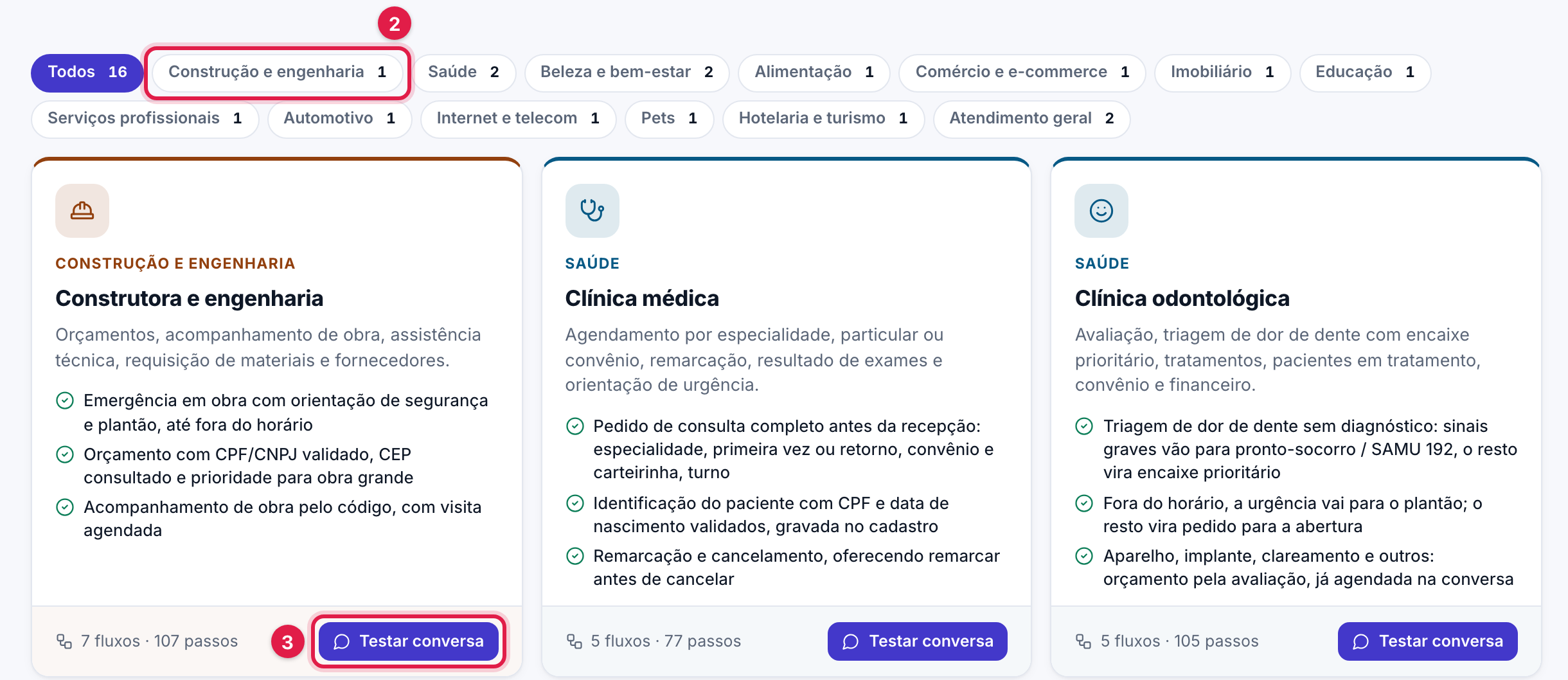 Arraste para o lado ou toque para ampliar
- No celular à direita, toque numa das sugestões ou escreva em Escreva como se fosse o cliente… (4) e clique em enviar. Recomeçar zera a conversa.
- Desmarque Dentro do horário de atendimento (5) para ver o que o robô responde com a empresa fechada.
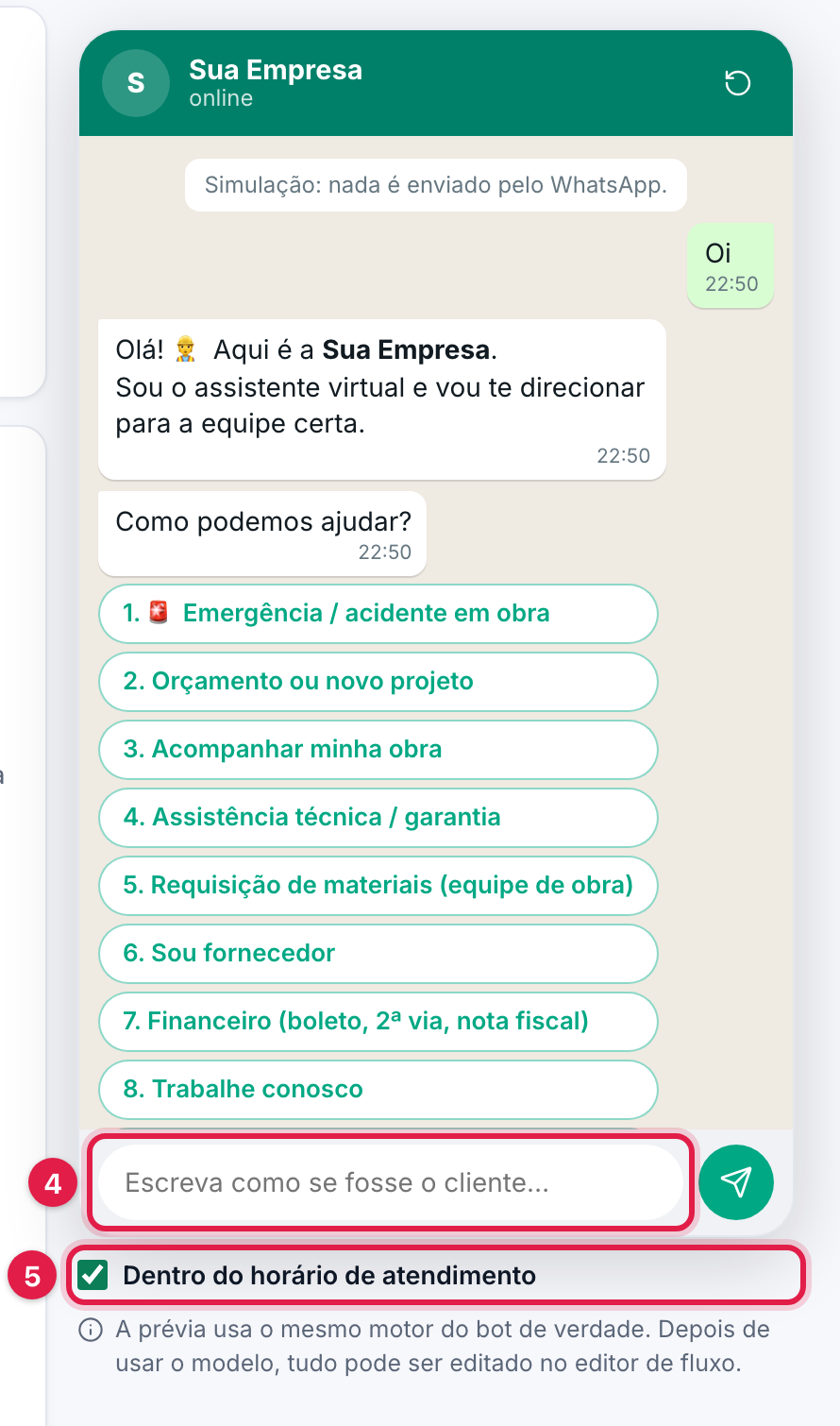 Arraste para o lado ou toque para ampliar
- Leia, à esquerda, O que vem pronto, Fluxos incluídos, Transfere para estes departamentos e Antes de ligar. Se gostar, clique em Usar este modelo (6) e confirme.
 Arraste para o lado ou toque para ampliar
- O editor abre com o aviso Modelo copiado. Revise os textos (troque endereço, horários e preços pelos seus) e publique se mudar algo.
- Na aba Fluxos, no cartão do fluxo principal, marque o número em Números e ative o interruptor.
Dica: A prévia é uma simulação: nada é enviado pelo WhatsApp. Ela usa o mesmo motor do robô de verdade, então o que você vê é o que o cliente vai receber.
Atenção: O modelo passa conversas para os departamentos listados em Transfere para estes departamentos. Se a sua empresa não tiver um departamento com esse nome, a conversa cai na fila sem departamento. Crie os departamentos em Equipe ou, no editor, escolha um dos seus em cada passo de transferência.
Um modelo pode trazer mais de um fluxo. Os fluxos auxiliares já vêm publicados e ligados; só o fluxo Principal fica desligado até você marcar um número e ativá-lo.
Atualizado em 24/11/2026
Este artigo ajudou?
Obrigado! Sua resposta ajuda a melhorar a Central de Ajuda.
Não foi possível enviar agora. Tente de novo em instantes.
Anterior: Como criar seu primeiro chatbotPróximo: Como montar um menu de opções e passar para um atendente