Como criar seu primeiro chatbot
Crie um fluxo, escreva a mensagem de boas-vindas, publique e ligue o fluxo no seu número de WhatsApp.
https://operachat.app/ajuda/criar-primeiro-chatbot
O chatbot responde sozinho no WhatsApp: dá as boas-vindas, mostra um menu, faz perguntas e passa a conversa para a equipe. Cada robô é um fluxo. Um fluxo só responde quando está publicado, ligado a um número e ativado. Este artigo mostra os três.
- No menu, abra Automação → Chatbot. A aba Fluxos mostra os fluxos da empresa.
- Em Novo fluxo (2), dê um nome ao fluxo, por exemplo "Boas-vindas".
- Em Começa quando (3), escolha quando ele começa: Qualquer primeira mensagem, Palavra-chave, Fora do horário ou Só como subfluxo. Para um fluxo de boas-vindas, use Qualquer primeira mensagem.
- Clique em Criar e editar (4).
 Arraste para o lado ou toque para ampliar
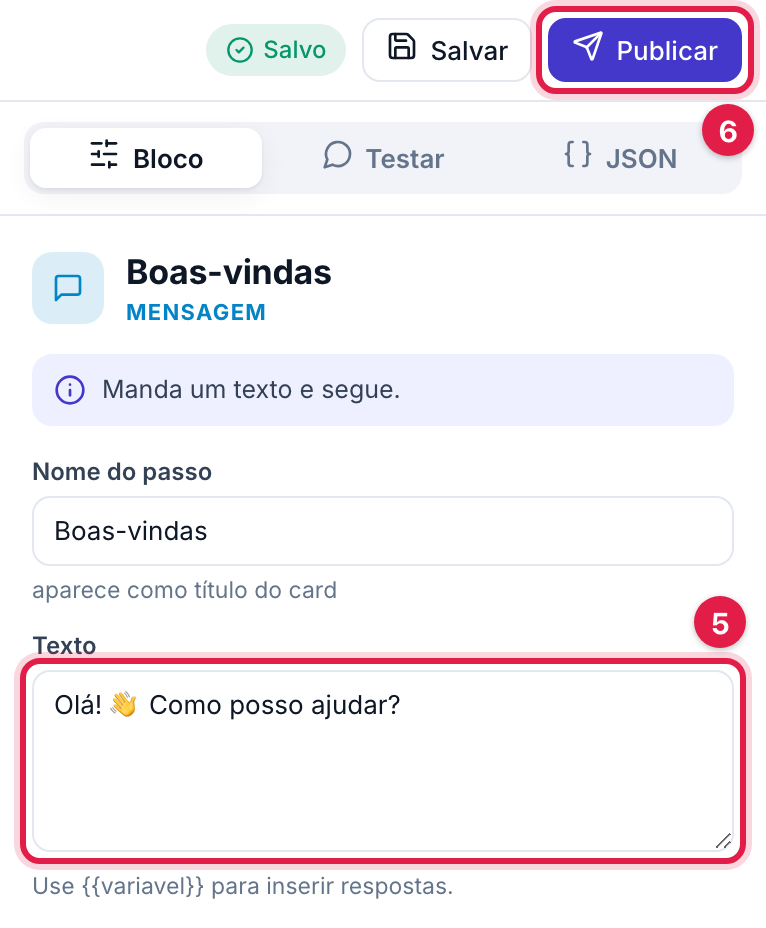
- O editor abre com um começo pronto: o bloco Início ligado a uma mensagem. Clique no card da mensagem e, à direita, troque o texto em Texto (5). Tudo é salvo sozinho como rascunho (aparece Salvo no alto).
- Clique em Publicar (6). O botão passa a mostrar Publicado.
 Arraste para o lado ou toque para ampliar
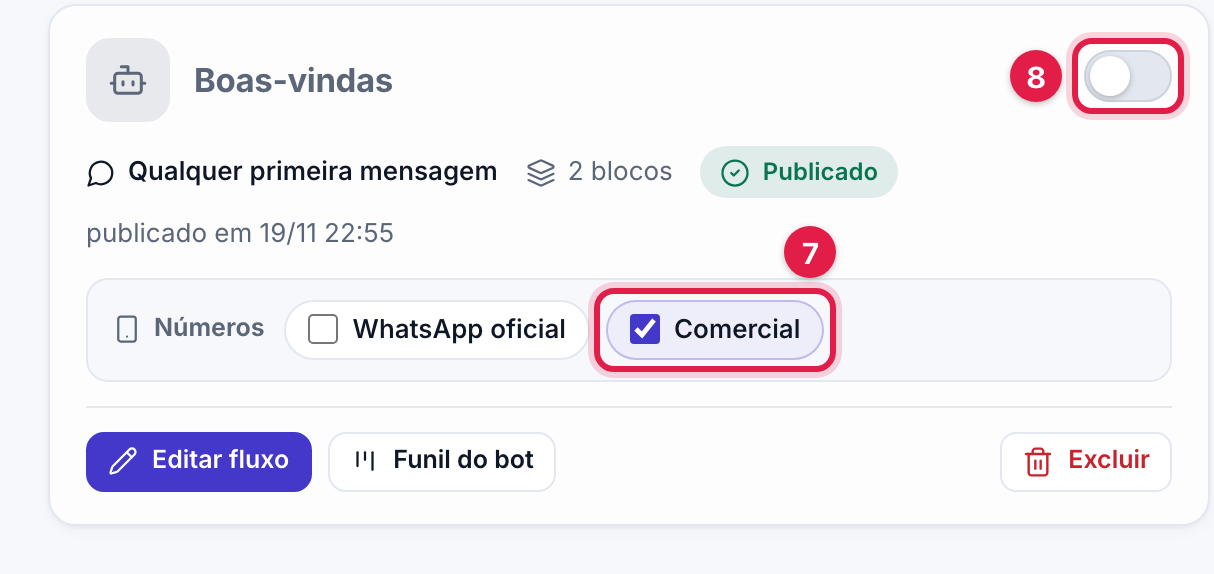
- Volte à aba Fluxos. No cartão do fluxo, em Números, marque o número que vai usar o chatbot (7). A escolha é salva na hora.
- Clique no interruptor do cartão (8) para ativar o fluxo.
 Arraste para o lado ou toque para ampliar
Quando o robô responde
Se houver mais de um fluxo no mesmo número, um fluxo de Palavra-chave vale antes dos outros quando a mensagem tem a palavra. Fora do horário de atendimento, vale o fluxo Fora do horário. Nos outros casos, responde o fluxo de Qualquer primeira mensagem.
O robô responde a mensagens de texto (e aos toques em botões e listas). Quando um atendente assume a conversa ou o fluxo passa a conversa para a equipe, o robô para de responder naquela conversa.
Atualizado em 24/11/2026
Obrigado! Sua resposta ajuda a melhorar a Central de Ajuda.
Não foi possível enviar agora. Tente de novo em instantes.