Como filtrar os relatórios e baixar para o Excel (CSV)
Veja os números de um canal, departamento ou atendente só e baixe qualquer tabela do relatório em CSV, que abre no Excel.
https://operachat.app/ajuda/filtrar-e-exportar-relatorios
Filtrar por canal, departamento ou atendente
- Em Relatórios → Relatórios, escolha o período.
- Na faixa Filtros, escolha um Canal, um Departamento (1) ou um Atendente. A tela atualiza sozinha.
- Para voltar a ver tudo, clique em Limpar filtros (2).
 Arraste para o lado ou toque para ampliar
Dica: Dá para combinar os filtros, mas cada um aceita uma opção só. Com o filtro de departamento, o cartão Avaliação (CSAT) mostra Indisponível com este filtro.
Baixar uma tabela para o Excel
- Escolha o período e os filtros que quiser: o arquivo sai com exatamente o que está na tela.
- No bloco que você quer (Conversas por dia, Horários de pico, Por atendente, Por canal, Por departamento ou Etiquetas dos contatos atendidos), clique em CSV (3).
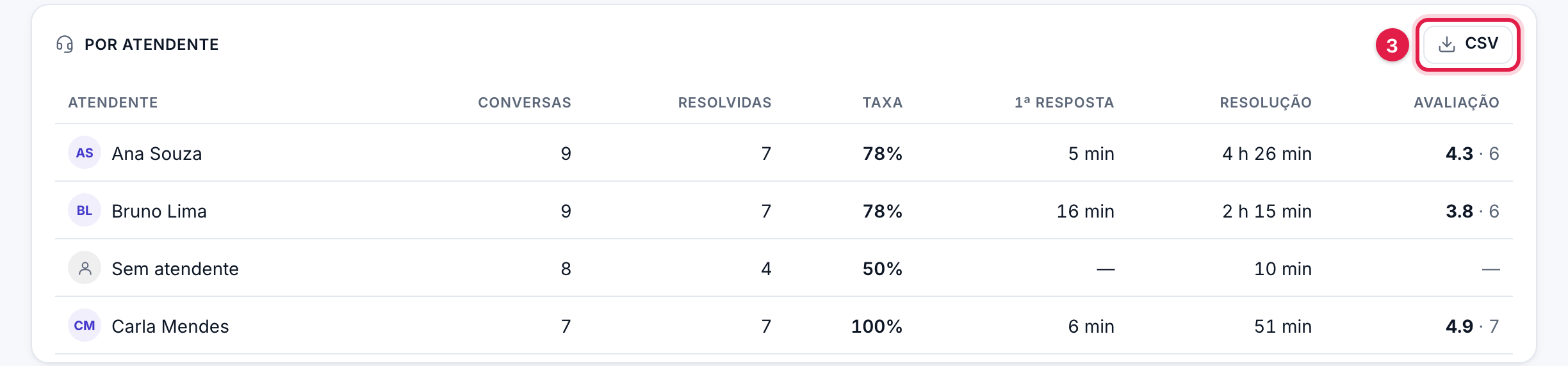 Arraste para o lado ou toque para ampliar
Nos arquivos, os tempos vêm em minutos. Quer só olhar os números do gráfico? Clique em Ver como tabela, abaixo de Conversas por dia.
As telas SLA e Auditoria também têm o botão CSV em cada tabela, e funcionam do mesmo jeito.
Atualizado em 24/11/2026
Este artigo ajudou?
Obrigado! Sua resposta ajuda a melhorar a Central de Ajuda.
Não foi possível enviar agora. Tente de novo em instantes.
Anterior: Como acompanhar o desempenho do atendimentoPróximo: Como ativar o SLA e acompanhar os prazos de atendimento