Como acompanhar o desempenho do atendimento
O relatório mostra quantas conversas chegaram, quanto a equipe demorou para responder e resolver, os horários de pico e o resultado de cada atendente.
https://operachat.app/ajuda/desempenho-do-atendimento
- No menu, em Relatórios, clique em Relatórios.
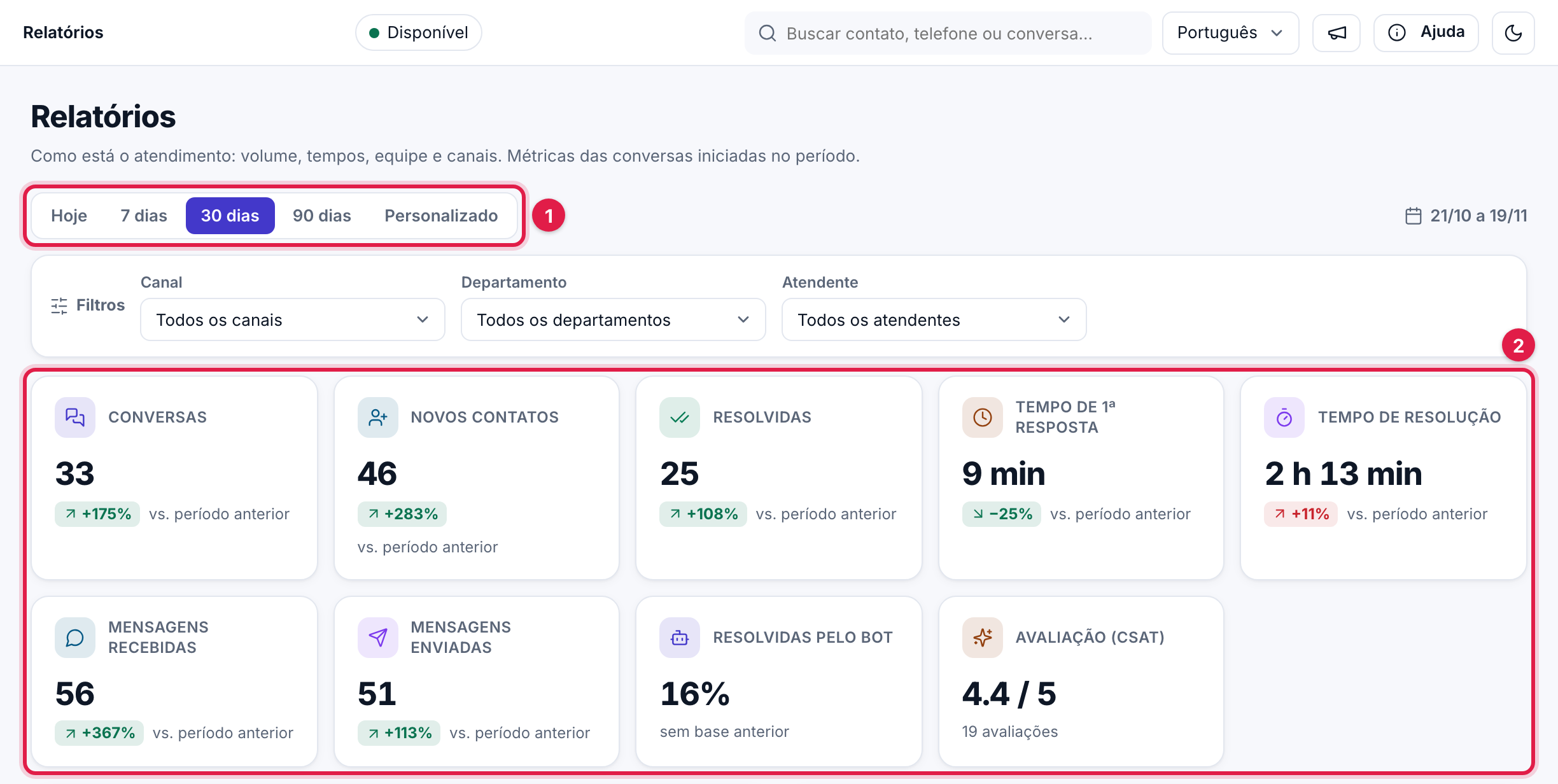
- Escolha o período (1): Hoje, 7 dias, 30 dias ou 90 dias. Para outras datas, clique em Personalizado, preencha De e Até e clique em Aplicar.
- Leia os indicadores (2): Conversas, Novos contatos, Resolvidas, Tempo de 1ª resposta, Tempo de resolução, Mensagens recebidas, Mensagens enviadas, Resolvidas pelo bot e Avaliação (CSAT). A seta mostra quanto cada número mudou em relação ao período anterior do mesmo tamanho.
 Arraste para o lado ou toque para ampliar
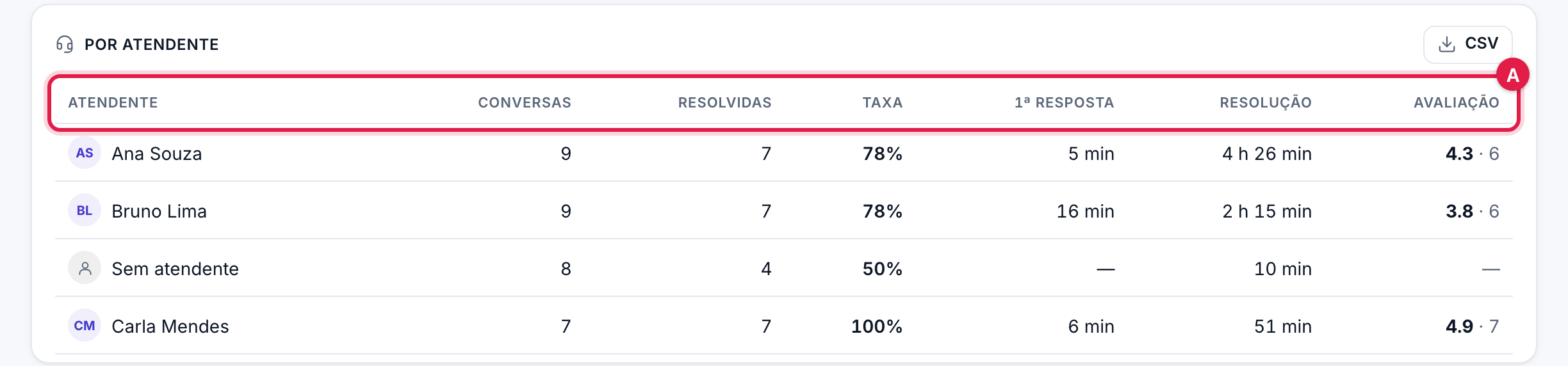
- Role a tela para ver Conversas por dia (ou por hora, quando o período é um dia só), Horários de pico, Por atendente, Por canal, Por departamento e Etiquetas dos contatos atendidos.
 Arraste para o lado ou toque para ampliar
Entenda os números
Tempo de 1ª resposta é a média do tempo entre a primeira mensagem do cliente e a primeira resposta de uma pessoa da equipe. Respostas do chatbot não contam.
Resolvidas pelo bot são as conversas resolvidas sem nenhuma mensagem escrita por uma pessoa. Avaliação (CSAT) é a média das notas da pesquisa de satisfação enviada ao fim do atendimento.
O relatório considera as conversas iniciadas no período. Os horários estão no horário de Brasília. Horários de pico mostra as mensagens recebidas de clientes por dia da semana e hora: quanto mais escuro, mais movimento.
Atualizado em 24/11/2026
Obrigado! Sua resposta ajuda a melhorar a Central de Ajuda.
Não foi possível enviar agora. Tente de novo em instantes.