Como montar um menu de opções e passar para um atendente
Mostre opções numeradas (1, 2, 3…), mande cada uma para um caminho e passe a conversa para o departamento certo.
https://operachat.app/ajuda/menu-de-opcoes-e-transferir
O Menu de opções manda uma mensagem com opções numeradas e espera o cliente escolher. Cada opção leva para um caminho: uma resposta, uma pergunta, a IA ou um atendente. O cliente pode responder com o número, com o texto da opção ou com o código dela.
Montar o menu
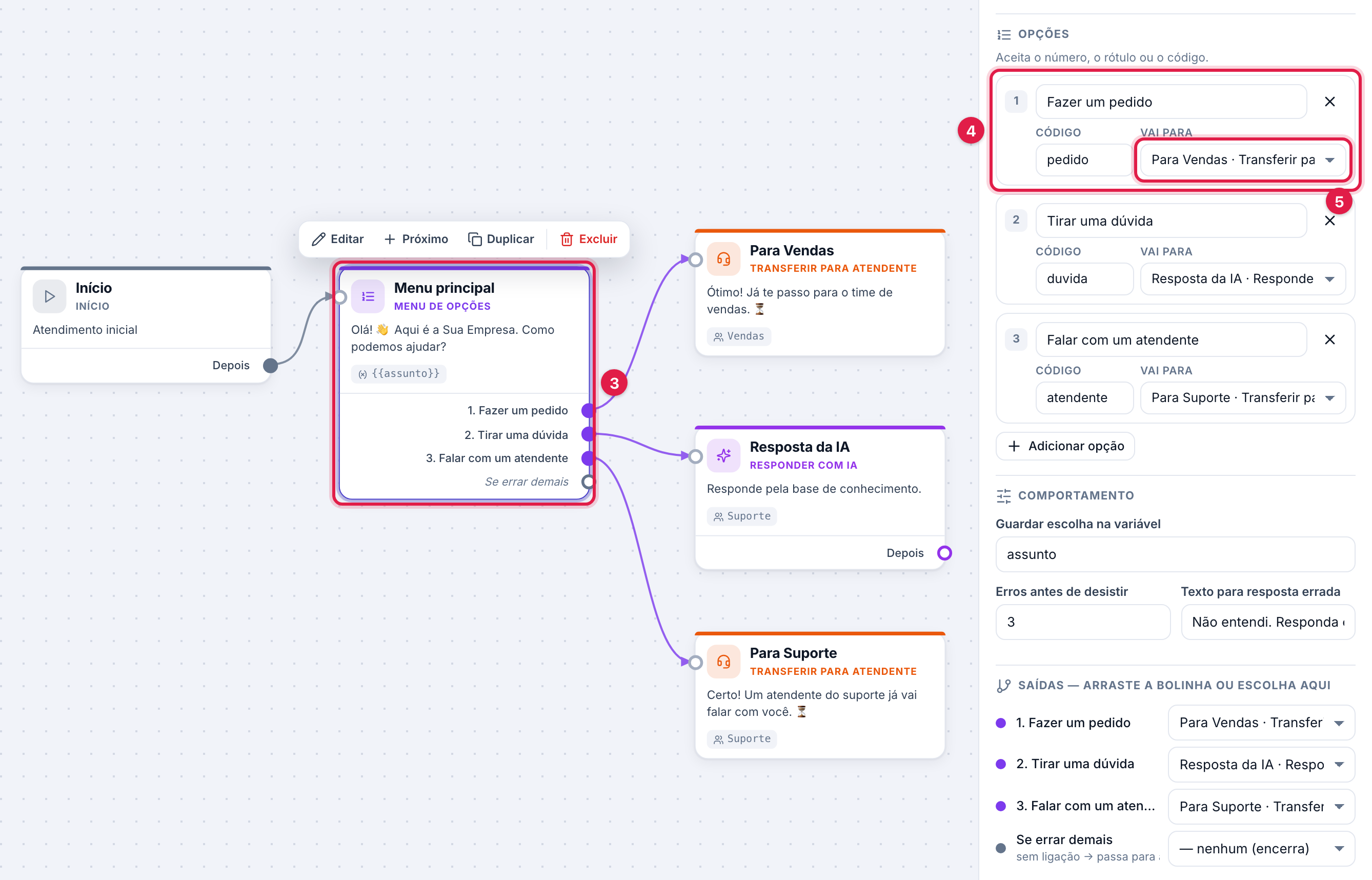 Arraste para o lado ou toque para ampliar
Passar a conversa para um atendente
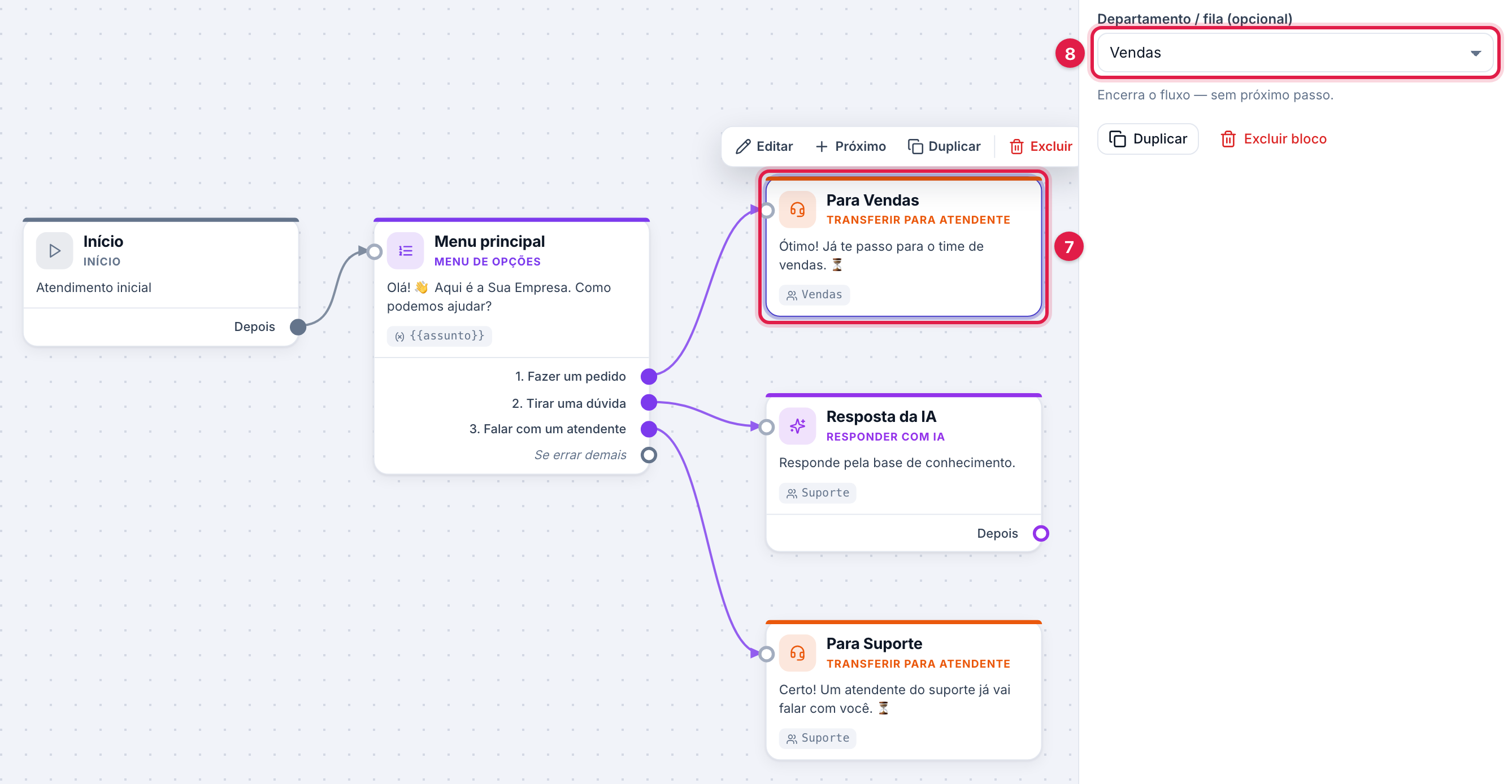
- Em Ações, arraste Transferir para atendente para o quadro e ligue a opção do menu nele.
- Clique no bloco (7). Em Texto, escreva o que o cliente lê antes de ser atendido.
- Em Departamento / fila (opcional) (8), escolha o departamento que recebe a conversa. Sem departamento, ela vai para a fila geral.
 Arraste para o lado ou toque para ampliar
Na transferência o robô para de responder naquela conversa. Se o atendente que já estava com a conversa faz parte do departamento, ele continua; se não, ela vai para o membro do departamento disponível com menos conversas. Se ninguém estiver disponível, a conversa espera na fila do departamento.
No número da API oficial, um menu com até 3 opções aparece como botões e um com até 10, como lista. No número por QR Code, o menu vai como texto numerado, que funciona em qualquer celular.
Atualizado em 24/11/2026
Obrigado! Sua resposta ajuda a melhorar a Central de Ajuda.
Não foi possível enviar agora. Tente de novo em instantes.