Como editar, desativar ou reativar um usuário
Mude o cargo, os departamentos e os números de uma pessoa da equipe, troque a senha dela ou tire o acesso de quem saiu da empresa.
https://operachat.app/ajuda/gerenciar-usuario
Tudo sobre uma pessoa da equipe fica na ficha dela, em Ajustes → Equipe e cargos → Usuários. Só o dono da conta e quem tem um cargo que permite editar Usuários veem essa tela.
Mudar cargo, departamentos e números
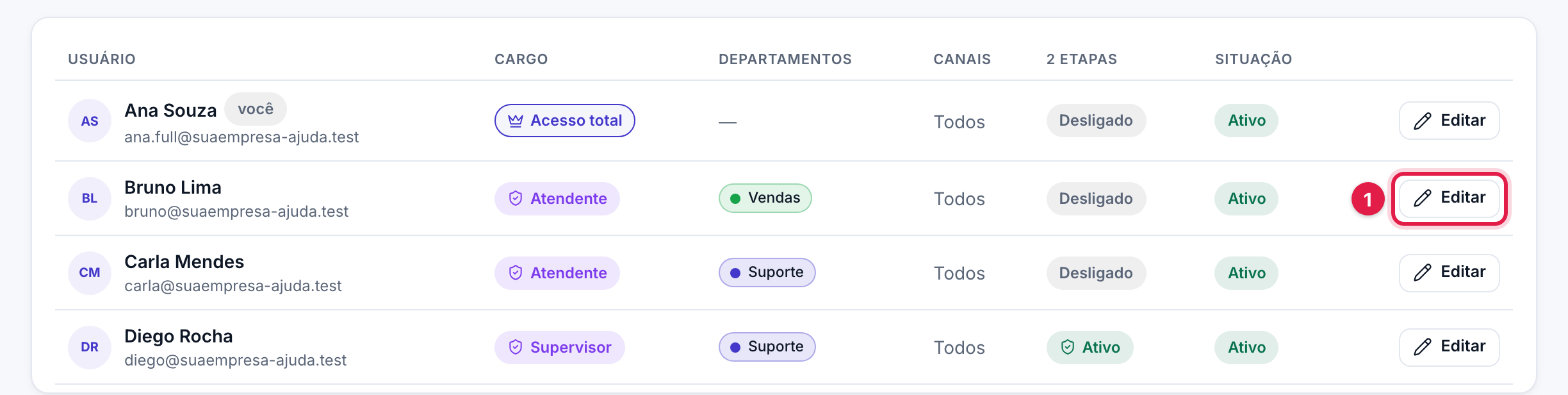 Arraste para o lado ou toque para ampliar
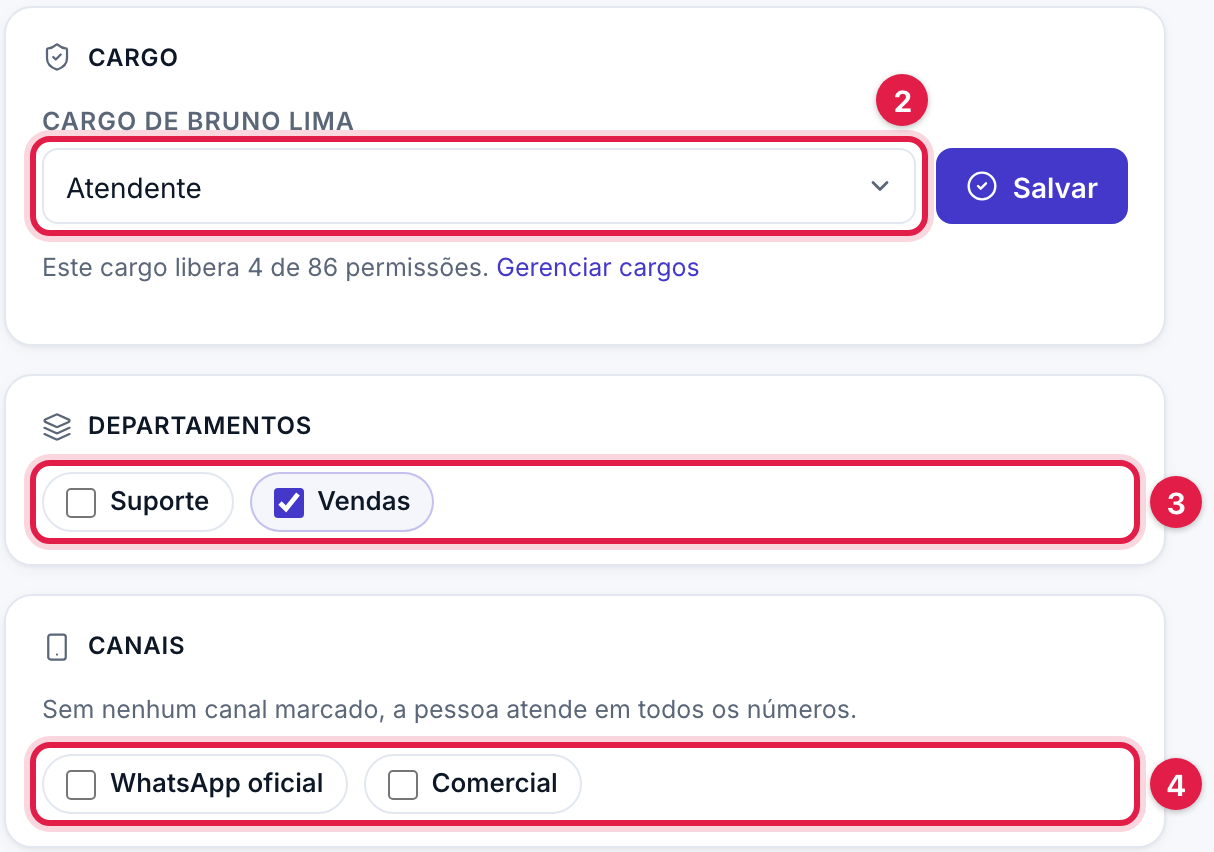
- Em Cargo (2), escolha o novo cargo e clique em Salvar. Acesso total libera tudo, como o dono da conta.
- Em Departamentos (3), marque os setores em que a pessoa atende. Salva sozinho ao marcar.
- Em Canais (4), marque os números em que ela atende. Sem nenhum número marcado, ela atende em todos.
 Arraste para o lado ou toque para ampliar
No cartão Dados, à esquerda, você corrige nome, e-mail, telefone e idioma e clica em Salvar.
Senha e verificação em duas etapas
No cartão Segurança e senha: Enviar link de redefinição manda um e-mail para a pessoa criar uma senha nova (o link vale 1 hora). Em Nova senha você mesmo define a senha e clica em Definir senha: a pessoa sai de todos os aparelhos e entra com a senha nova. Se ela perdeu o celular da verificação em duas etapas, use Desligar 2FA deste usuário.
Quando alguém sai da empresa
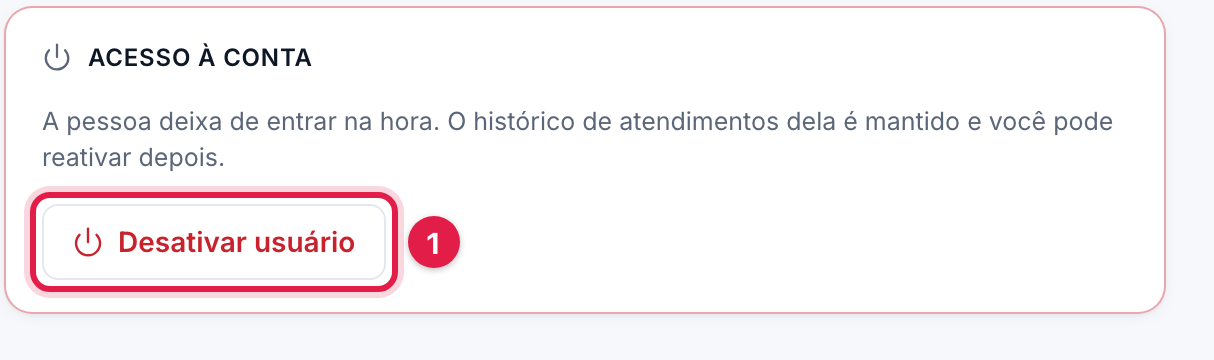 Arraste para o lado ou toque para ampliar
- Confirme. A pessoa perde o acesso na hora e quem estiver com o painel aberto volta para a tela de entrada.
O histórico de atendimentos da pessoa continua guardado. Para devolver o acesso, clique em Desativados no alto da lista de usuários, abra a ficha e clique em Reativar usuário: ela volta com o mesmo cargo de antes.
Atualizado em 24/11/2026
Obrigado! Sua resposta ajuda a melhorar a Central de Ajuda.
Não foi possível enviar agora. Tente de novo em instantes.