Como criar cargos e definir permissões
Um cargo diz o que cada pessoa pode ver e fazer no painel. Comece de um modelo pronto (Atendente, Supervisor ou Somente leitura) e ajuste.
https://operachat.app/ajuda/cargos-e-permissoes
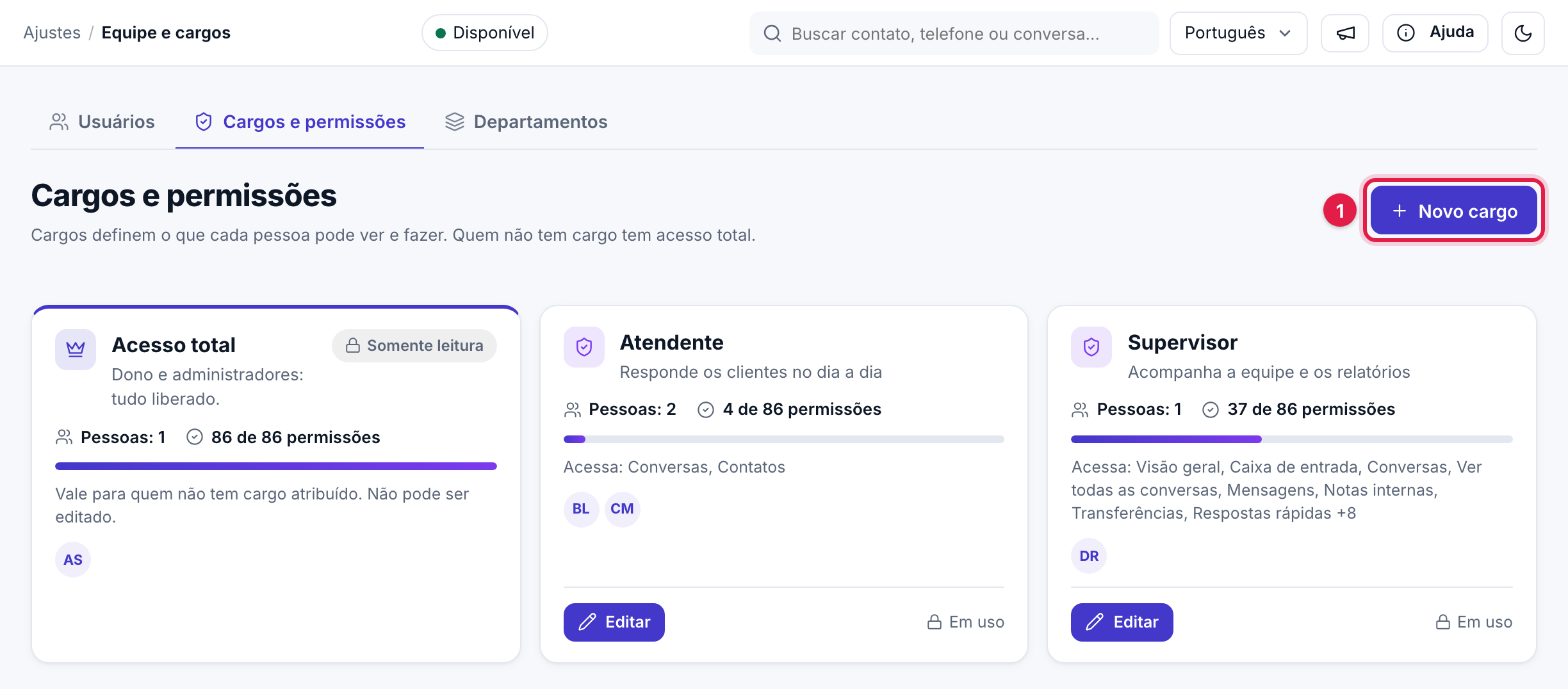
Quem não tem cargo tem Acesso total: vê e altera tudo, como o dono da conta. Para que um atendente veja só o que precisa, crie um cargo e dê esse cargo a ele. Os cargos ficam em Ajustes → Equipe e cargos → Cargos e permissões.
Criar um cargo
 Arraste para o lado ou toque para ampliar
- Em Começar de um modelo: (2), escolha Atendente, Supervisor ou Somente leitura. As permissões do modelo já vêm marcadas.
- Dê um Nome do cargo (3) e, se quiser, uma Descrição.
 Arraste para o lado ou toque para ampliar
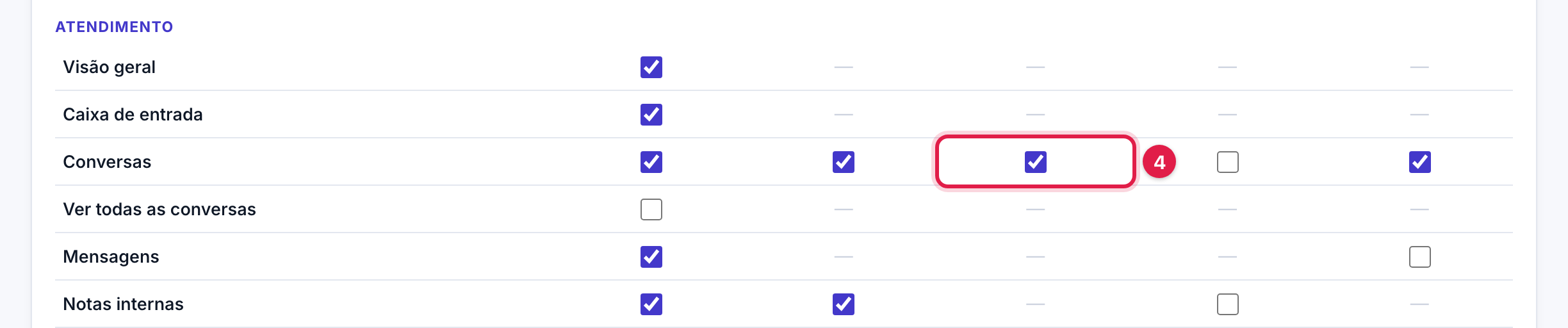
- Na tabela Permissões, marque ou desmarque o que este cargo pode fazer em cada área (4): Ver, Criar, Editar, Excluir e Exportar. Clicar no nome da área marca a linha inteira; clicar no nome da ação marca a coluna inteira.
 Arraste para o lado ou toque para ampliar
O que cada modelo libera
• Atendente: Visão geral, conversas (ver, responder, transferir e exportar), notas internas, respostas rápidas (só usar), ver contatos e aplicar etiquetas.
• Supervisor: tudo do Atendente, mais ver todas as conversas da empresa, cuidar de contatos, etiquetas e respostas rápidas, relatórios, auditoria e ver a equipe, os departamentos e os canais.
• Somente leitura: vê todas as telas, sem poder alterar nada e sem ver os dados sensíveis dos clientes.
Dar o cargo a uma pessoa
Abra a ficha da pessoa em Usuários, escolha o cargo no cartão Cargo e clique em Salvar. Ao convidar alguém, você já escolhe o cargo no próprio convite. O passo a passo está em Como editar, desativar ou reativar um usuário.
Atualizado em 24/11/2026
Obrigado! Sua resposta ajuda a melhorar a Central de Ajuda.
Não foi possível enviar agora. Tente de novo em instantes.