Departamentos e quem vê cada conversa
Separe a equipe em setores (Vendas, Suporte…), diga quem atende em cada um e por quais números, e escolha se cada atendente vê todas as conversas ou só as dele.
https://operachat.app/ajuda/departamentos
Departamentos (ou setores) organizam a equipe por assunto: Vendas, Suporte, Financeiro… O chatbot e as transferências mandam cada conversa para o setor certo, e ela vai para alguém desse setor. Os departamentos ficam em Ajustes → Equipe e cargos → Departamentos.
Criar um departamento e escolher quem atende
- Em Novo departamento (1), digite o nome (ex.: Comercial). Se quiser, escolha uma Cor e escreva uma Descrição.
- Clique em Criar departamento (2). O cartão do setor aparece logo abaixo.
 Arraste para o lado ou toque para ampliar
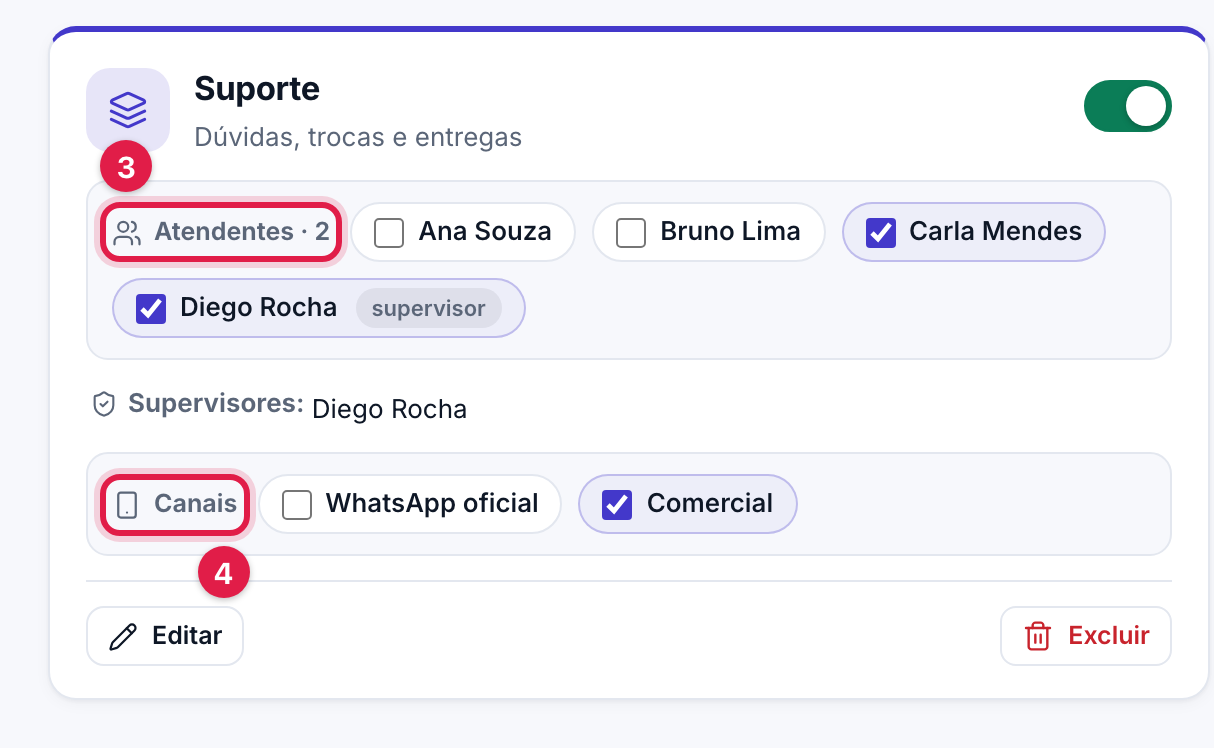
- No cartão, em Atendentes (3), marque as pessoas que atendem nesse setor. Salva sozinho ao marcar.
- Em Canais (4), marque os números que esse setor atende.
 Arraste para o lado ou toque para ampliar
As conversas chegam ao departamento de dois jeitos: pelo chatbot, na etapa que transfere para um departamento, ou quando alguém transfere a conversa. Lá, ela vai para a pessoa do setor menos ocupada. Se ninguém puder receber, ela fica esperando no setor até alguém assumir (veja Fila de espera: quem está aguardando atendimento).
A chave no alto do cartão liga ou desliga o departamento. Excluir remove o setor; as conversas dele continuam no histórico.
Quem vê quais conversas
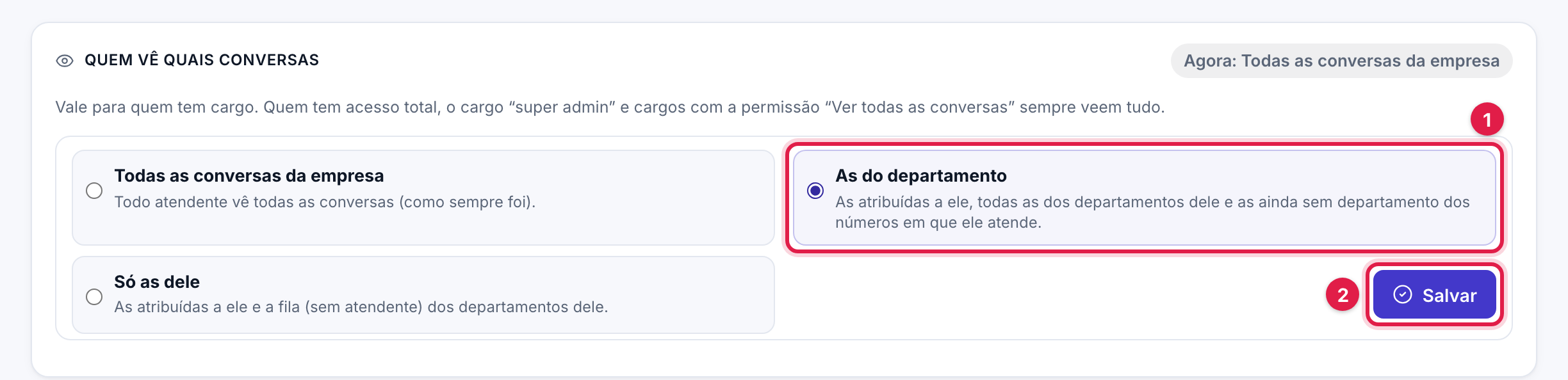
- No cartão Quem vê quais conversas, no alto da tela, escolha uma opção. Todas as conversas da empresa: todo atendente vê tudo. As do departamento (1): cada um vê as conversas dele, as dos setores dele e as ainda sem setor dos números em que atende. Só as dele: só as conversas que estão com ele e a fila dos setores dele.
- Clique em Salvar (2).
 Arraste para o lado ou toque para ampliar
Atualizado em 24/11/2026
Obrigado! Sua resposta ajuda a melhorar a Central de Ajuda.
Não foi possível enviar agora. Tente de novo em instantes.