Como convidar sua equipe
Crie o acesso de cada atendente: a pessoa recebe um e-mail para criar a própria senha, ou você define a senha na hora.
https://operachat.app/ajuda/convidar-equipe
Cada pessoa que atende os clientes precisa do próprio acesso ao OperaChat. Assim você sabe quem respondeu cada conversa e pode limitar o que cada um vê. Quem convida precisa ser o dono da conta ou ter um cargo que permita editar Usuários.
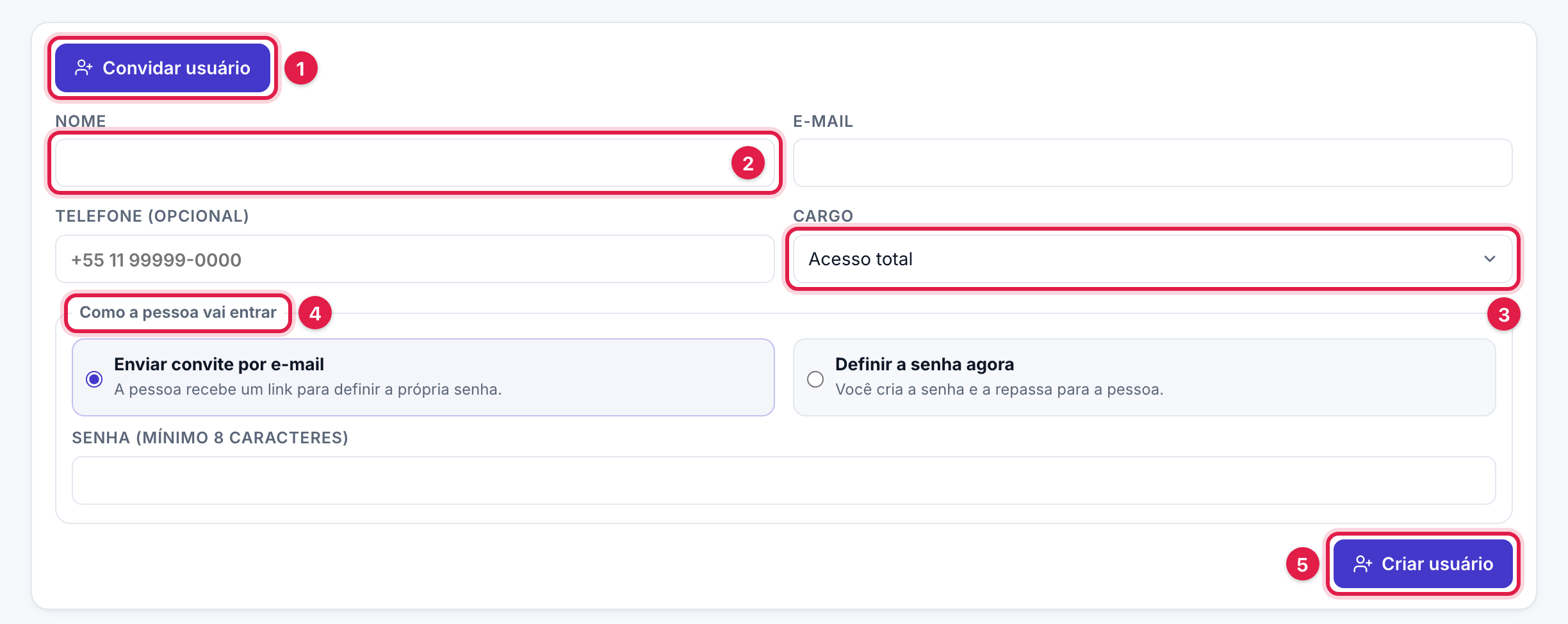
- No menu, abra Ajustes → Equipe e cargos e, na aba Usuários, clique em Convidar usuário (1).
- Preencha Nome e E-mail (2). O Telefone (opcional) pode ficar em branco.
- Em Cargo (3), escolha o que a pessoa pode fazer. Acesso total libera tudo, como o dono da conta. Para um atendente, escolha um cargo como Atendente (veja Como criar cargos e definir permissões).
- Em Como a pessoa vai entrar (4), deixe Enviar convite por e-mail para a pessoa criar a própria senha, ou escolha Definir a senha agora e digite uma senha de pelo menos 8 caracteres para repassar a ela.
- Clique em Criar usuário (5). Aparece Usuário criado. Enviamos um e-mail para ele definir a própria senha. e a ficha da pessoa abre.
 Arraste para o lado ou toque para ampliar
O que a pessoa convidada recebe
Com Enviar convite por e-mail, a pessoa recebe a mensagem Você foi convidado para o OperaChat, com o botão Criar minha senha. Ela cria a senha, entra no painel com o e-mail dela e já vê a equipe da sua empresa, com o que o cargo dela permite.
Depois de criar
Na ficha da pessoa você escolhe os Departamentos em que ela atende e os Canais (números) que ela usa. Sem nenhum canal marcado, a pessoa atende em todos os números. Os detalhes estão em Como editar, desativar ou reativar um usuário.
Atualizado em 24/11/2026
Obrigado! Sua resposta ajuda a melhorar a Central de Ajuda.
Não foi possível enviar agora. Tente de novo em instantes.