Como transferir uma conversa
Passe a conversa para outro setor ou atendente, diga o motivo e, se quiser, deixe uma observação que só a equipe vê.
https://operachat.app/ajuda/transferir-conversa
Use a transferência quando o assunto é de outro setor ou quando outra pessoa deve continuar o atendimento. Para transferir, os setores precisam estar criados em Equipe e cargos → Departamentos.
- Em Conversas, abra a conversa.
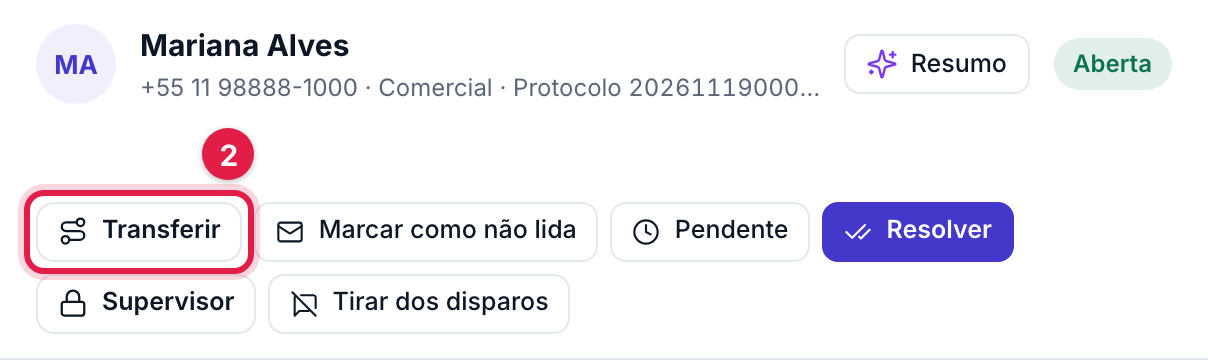
- No alto da conversa, clique em Transferir (2). Abre o quadro Transferir conversa.
 Arraste para o lado ou toque para ampliar
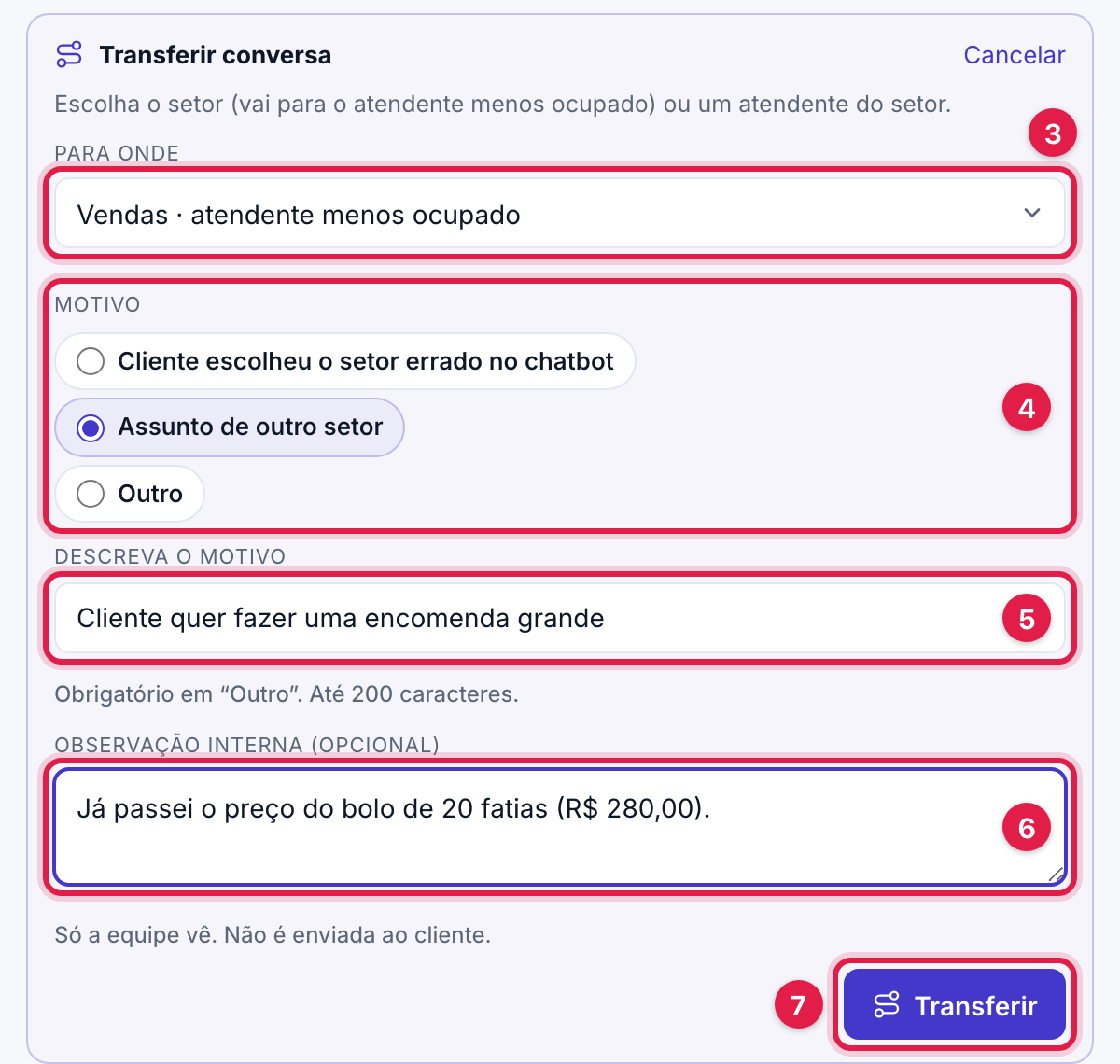
- Em Para onde (3), escolha um setor — a conversa vai para o atendente menos ocupado dele — ou o nome de uma pessoa dentro do setor.
- Em Motivo (4), marque Cliente escolheu o setor errado no chatbot, Assunto de outro setor ou Outro.
- Em Descreva o motivo (5), explique em poucas palavras (até 200 caracteres). É obrigatório quando o motivo é Outro.
- Se quiser, escreva uma Observação interna (6) para quem vai receber, por exemplo o que você já combinou com o cliente.
- Clique em Transferir (7) e, na confirmação, em Confirmar.
 Arraste para o lado ou toque para ampliar
Dica: A Observação interna só a equipe vê: ela nunca é enviada ao cliente. Ela fica guardada na seção Transferências, no painel da direita da conversa, junto com quem transferiu, quando e o motivo.
Atenção: Depois de transferir, pode ser que você deixe de ver a conversa — depende de como a empresa definiu quem vê quais conversas. Nesse caso você volta para a lista com o aviso Conversa transferida. Ela saiu da sua caixa de entrada.
Não aparece o botão Transferir? Ele só aparece para quem tem permissão de transferir e em conversas que não estão resolvidas. Uma conversa resolvida precisa ser reaberta antes. Se o quadro mostrar Nenhum setor cadastrado, crie os setores primeiro.
Atualizado em 24/11/2026
Este artigo ajudou?
Obrigado! Sua resposta ajuda a melhorar a Central de Ajuda.
Não foi possível enviar agora. Tente de novo em instantes.