Como encontrar uma conversa
Use as abas de situação, os filtros Minhas e Não lidas, a busca e o filtro de canal para achar rápido a conversa que você procura. A busca encontra até uma mensagem antiga.
https://operachat.app/ajuda/encontrar-conversa
A tela Conversas reúne o atendimento de todos os seus números e canais num só lugar. A lista da esquerda mostra as conversas; ao clicar em uma, as mensagens aparecem no meio e os dados do cliente à direita.
- No menu, em Atendimento, clique em Conversas.
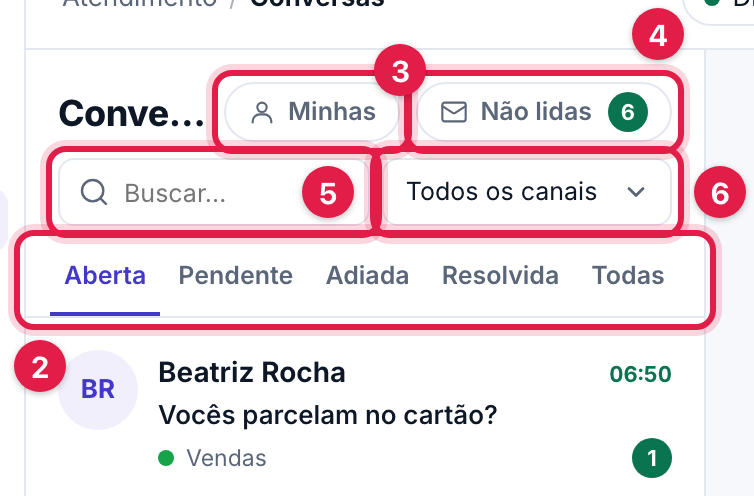
- Escolha a situação nas abas (2): Aberta (é a que aparece primeiro), Pendente, Adiada, Resolvida ou Todas.
- Clique em Minhas (3) para ver só as conversas que estão com você. Clique de novo para voltar a ver todas.
- Clique em Não lidas (4) para ver só as conversas com mensagens que ninguém abriu ainda. O número ao lado mostra quantas são.
- Na caixa Buscar… (5), digite pelo menos 2 letras do nome do cliente, do nome dele no WhatsApp, do telefone ou de qualquer mensagem da conversa e tecle Enter.
- Se a empresa tem mais de um número, escolha um em Todos os canais (6) para ver só as conversas dele.
 Arraste para o lado ou toque para ampliar
O que cada linha mostra
Cada conversa mostra o nome (ou o telefone) do cliente, a hora e o começo da última mensagem — com ✓✓ quando a última foi sua. Embaixo aparecem o canal (por exemplo API oficial, Instagram ou Site), o departamento, a prioridade quando é Alta ou Urgente e um número com as mensagens não lidas.
A lista se atualiza sozinha: conversas e mensagens novas aparecem sem você precisar recarregar a página.
Atualizado em 24/11/2026
Obrigado! Sua resposta ajuda a melhorar a Central de Ajuda.
Não foi possível enviar agora. Tente de novo em instantes.