Como criar e usar respostas rápidas
Guarde os textos que a equipe repete muito — chave PIX, endereço, horário — e coloque-os na conversa digitando / e o atalho, ou com um clique.
https://operachat.app/ajuda/respostas-rapidas
Respostas rápidas são textos prontos com um nome curto, o atalho. Na conversa, digite / e o atalho na caixa de mensagem — ou clique no atalho, logo acima da caixa — e o texto entra na caixa, pronto para revisar e enviar.
Criar uma resposta rápida
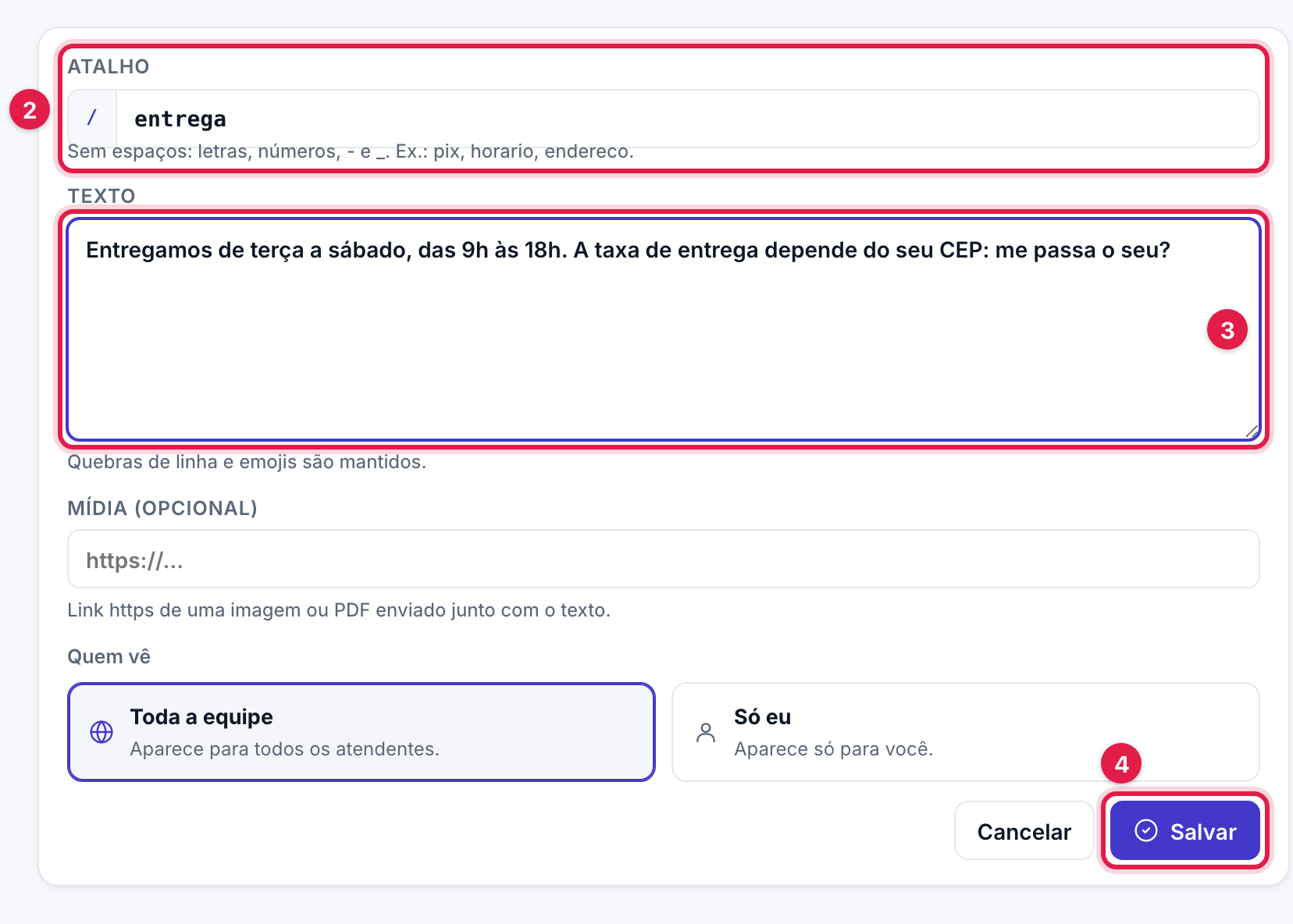
- No menu, em Automação, clique em Respostas rápidas e depois em Nova resposta.
- Em Atalho (2), dê um nome curto, sem espaços: letras, números, - e _ (por exemplo pix, horario, endereco).
- Em Texto (3), escreva a mensagem que vai para o cliente. Quebras de linha e emojis são mantidos.
- Em Quem vê, escolha Toda a equipe ou Só eu e clique em Salvar (4).
 Arraste para o lado ou toque para ampliar
Usar na conversa
- Em Conversas, abra a conversa do cliente.
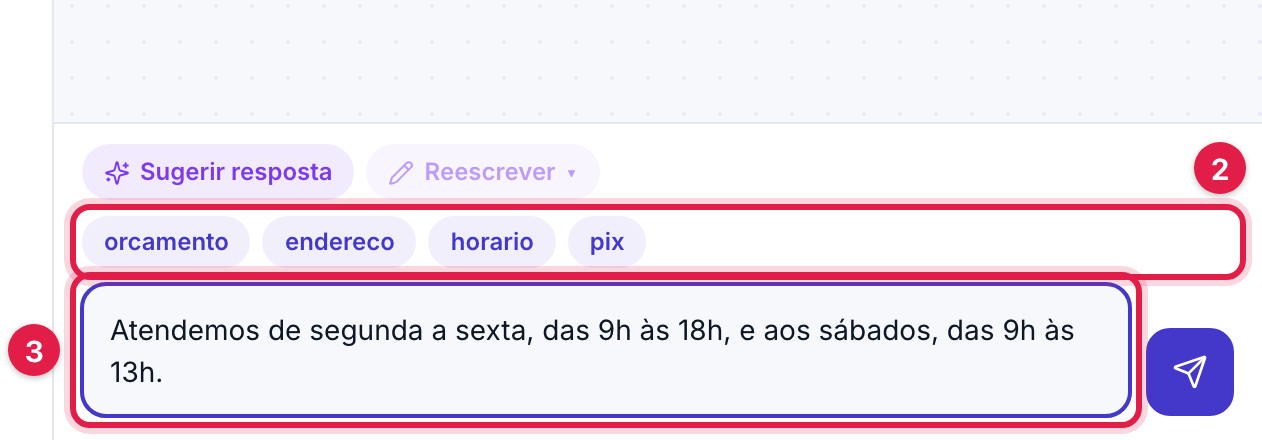
- Acima da caixa de mensagem aparecem os atalhos (2). Clique no que você quer usar — passe o mouse sobre ele para ver o texto completo.
- O texto entra na caixa de mensagem (3). Revise, ajuste se precisar e tecle Enter para enviar.
 Arraste para o lado ou toque para ampliar
Usar pelo teclado, com /
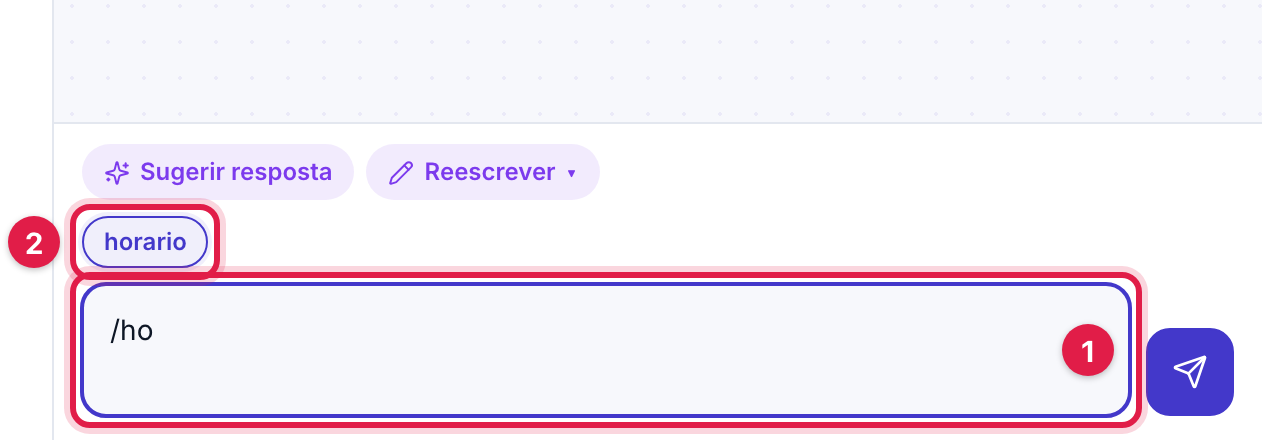
- Na caixa de mensagem, digite / e o começo do atalho (1), por exemplo /ho para horario.
- Acima da caixa ficam só os atalhos que começam assim; o primeiro fica destacado (2). Tecle Enter ou Tab: o /ho é trocado pelo texto da resposta. Revise e tecle Enter de novo para enviar.
 Arraste para o lado ou toque para ampliar
Editar, desligar ou excluir
Na tela Respostas rápidas, clique em Editar para mudar uma resposta. A chave na coluna Ativa liga e desliga a resposta: desligada, ela some da conversa, mas continua guardada. Para apagar de vez, use Excluir e confirme.
Atualizado em 24/11/2026
Obrigado! Sua resposta ajuda a melhorar a Central de Ajuda.
Não foi possível enviar agora. Tente de novo em instantes.