Como criar e usar modelos de mensagem da API oficial
Crie o modelo, mande para a Meta aprovar e use num disparo ou numa conversa depois de 24 horas.
https://operachat.app/ajuda/modelos-de-mensagem-api-oficial
No número da API oficial, a Meta só entrega mensagens livres até 24 horas depois da última mensagem do cliente. Fora dessa janela, e em todos os disparos, só vale um modelo de mensagem aprovado pela Meta: lembretes, confirmações, avisos e promoções.
Criar um modelo
- Em Canais, abra o número da API oficial e desça até o cartão Modelos de mensagem.
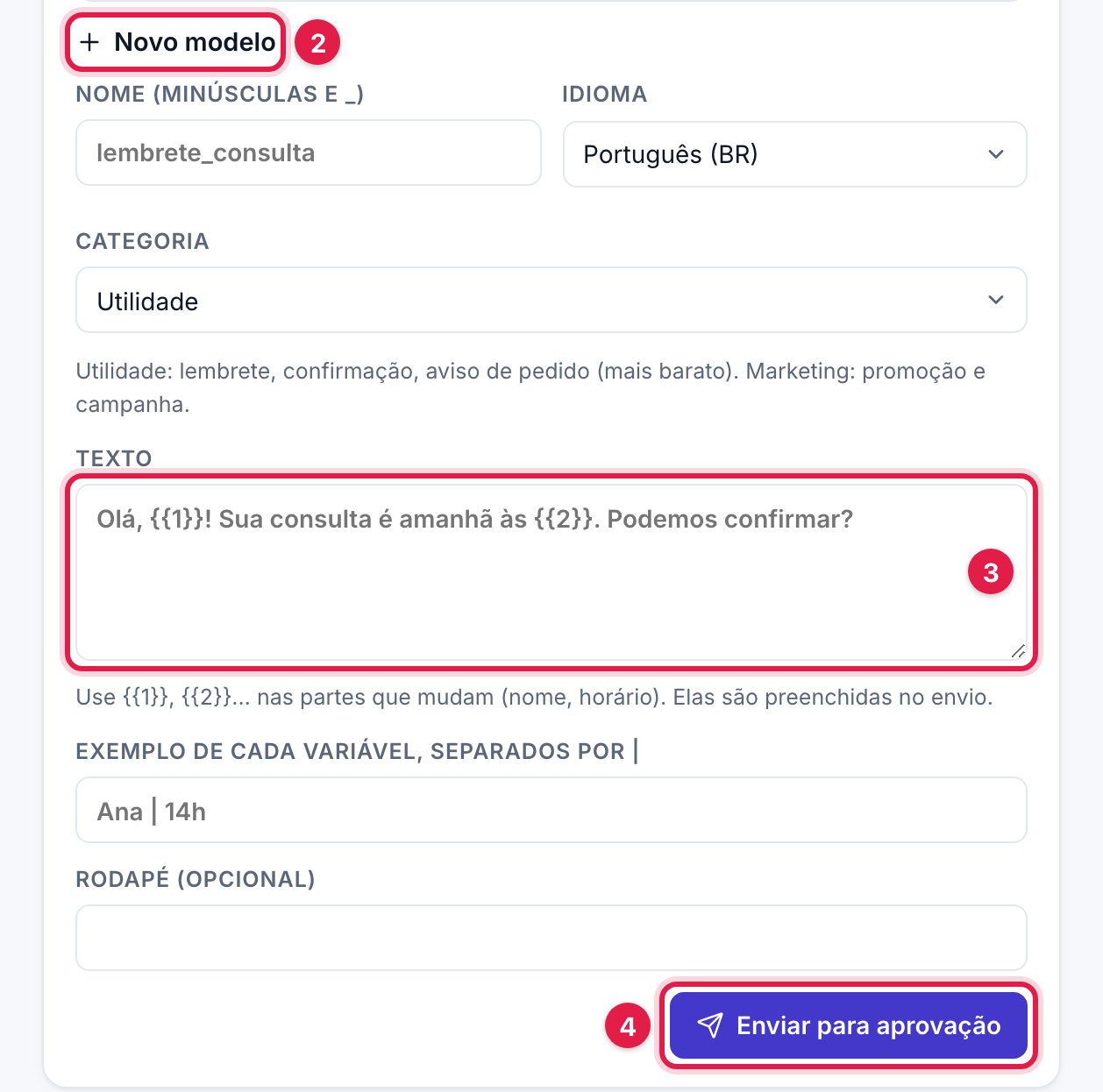
- Clique em Novo modelo (2).
- Preencha o Nome (só minúsculas e _, ex.: confirmacao_pedido), o Idioma, a Categoria e o Texto (3). Nas partes que mudam, escreva {{1}}, {{2}}… e dê um exemplo de cada em Exemplo de cada variável, separados por |.
- Clique em Enviar para aprovação (4). O modelo aparece como Em análise e, em geral em minutos, muda para Aprovado ou Recusado.
 Arraste para o lado ou toque para ampliar
Usar o modelo num disparo
- Em Disparos → Novo disparo, escolha o número da API oficial em 1. Por qual número.
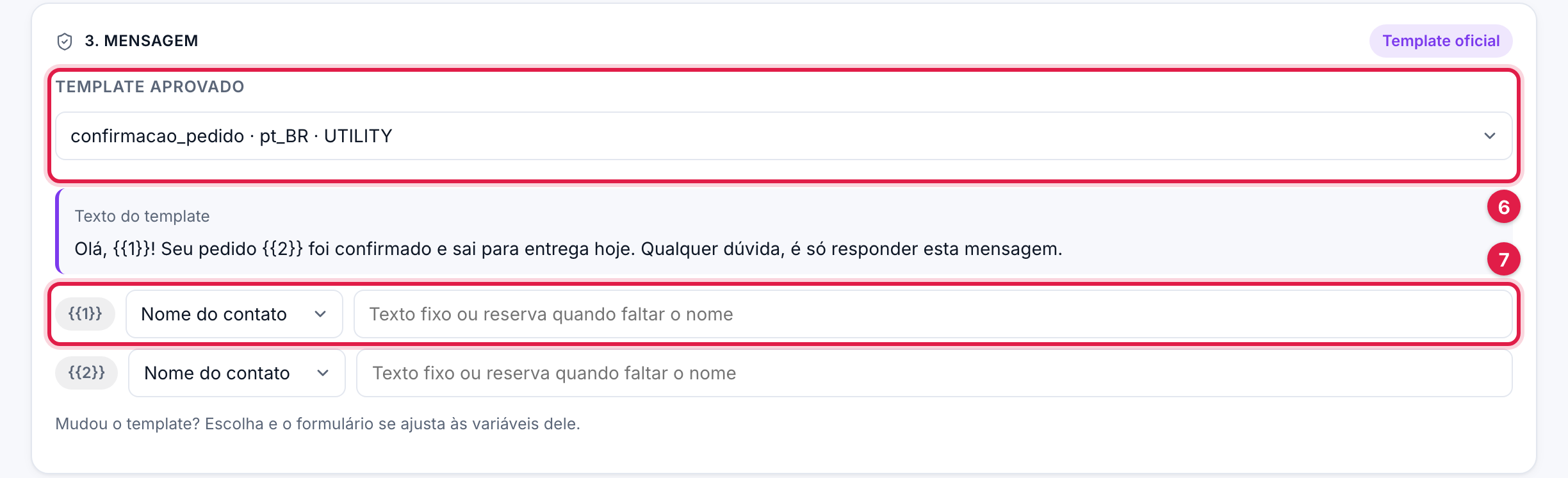
- Em 3. Mensagem, escolha o modelo em Template aprovado (6). O texto dele aparece logo abaixo.
- Para cada variável ({{1}}, {{2}}…) escolha o que entra (7): Nome do contato, Telefone do contato ou Texto fixo. O campo ao lado é o texto fixo, ou a reserva usada quando o contato não tem nome (se ficar vazio, entra "cliente").
 Arraste para o lado ou toque para ampliar
Usar o modelo numa conversa
Numa conversa do número oficial, quando a janela de 24 horas fecha aparece o aviso A janela de 24 horas fechou. e, no lugar da caixa de resposta, o envio de modelo: escolha em Modelo aprovado, preencha cada Variável e clique em Enviar modelo. Quando o cliente responder, você volta a escrever livremente.
Atualizado em 24/11/2026
Obrigado! Sua resposta ajuda a melhorar a Central de Ajuda.
Não foi possível enviar agora. Tente de novo em instantes.