Como criar e enviar seu primeiro disparo
Em quatro passos: o número que envia, quem recebe, a mensagem e o ritmo do envio.
https://operachat.app/ajuda/criar-primeiro-disparo
Antes do primeiro disparo, leia Regras do disparo: número por QR Code ou API oficial: o tipo de número muda para quem a mensagem pode ir e quantas saem por dia.
- No menu, abra Disparos → Disparos e clique em Novo disparo.
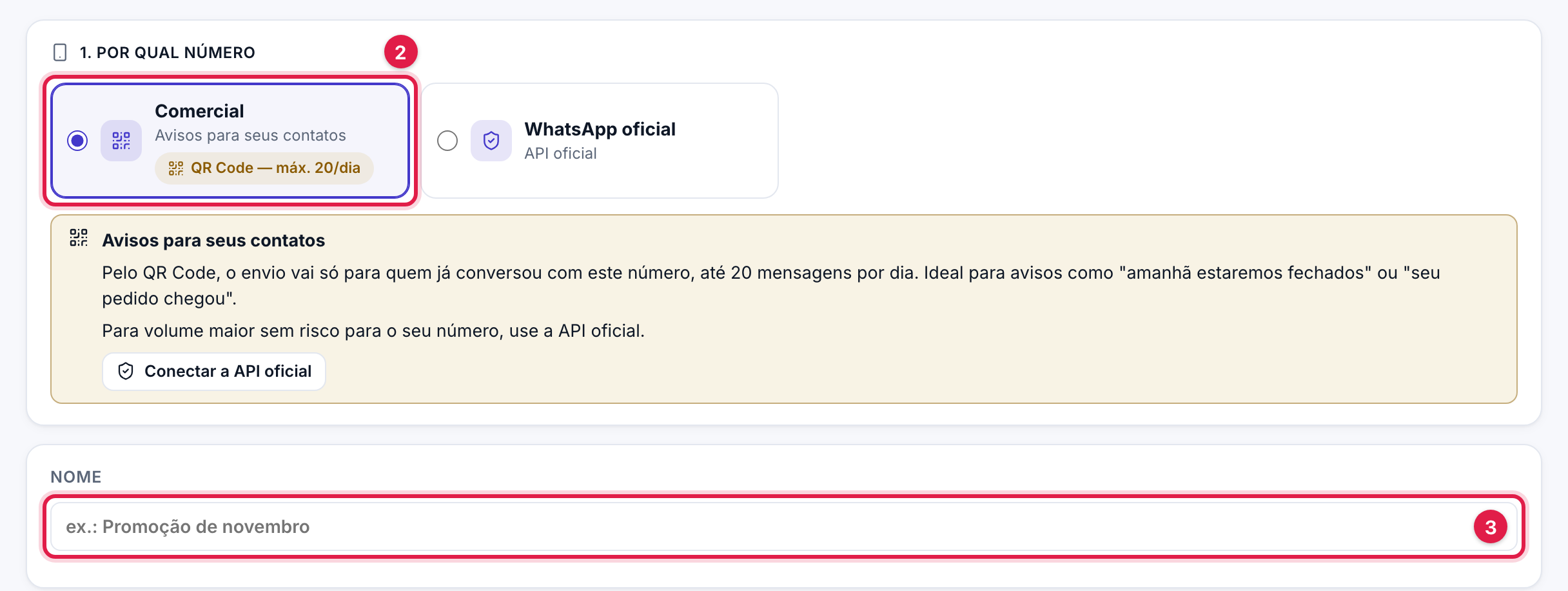
- Em 1. Por qual número, clique no número que vai enviar (2). O formulário se ajusta ao tipo do número.
- Dê um Nome ao disparo (3), por exemplo "Promoção de novembro". Só a sua equipe vê esse nome.
 Arraste para o lado ou toque para ampliar
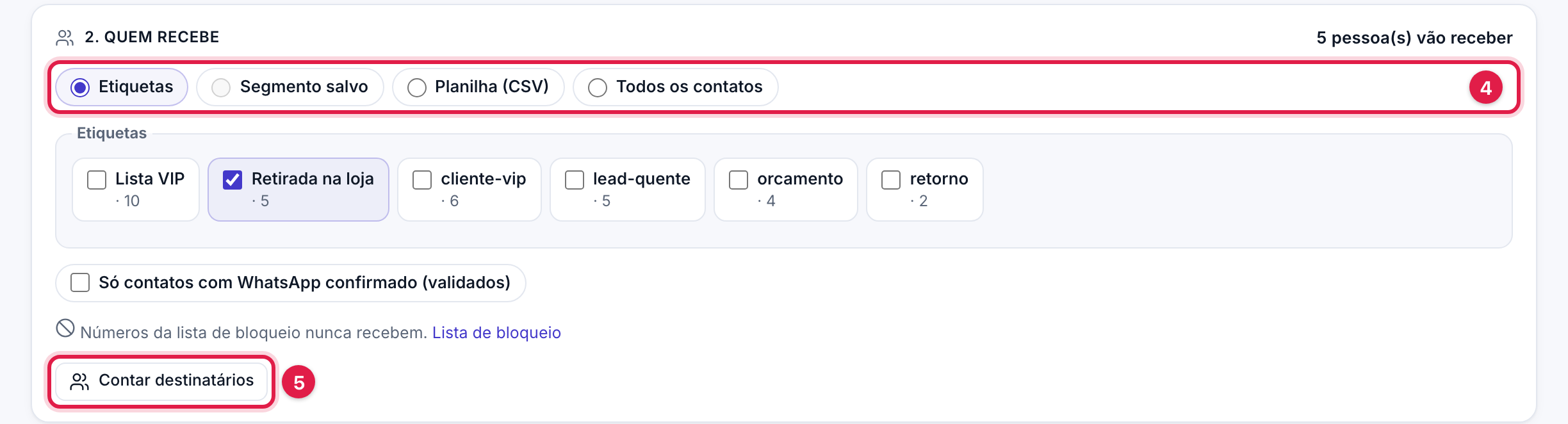
- Em 2. Quem recebe (4), escolha o público: Etiquetas (marque uma ou mais), Segmento salvo, Planilha (CSV) ou Todos os contatos.
- Clique em Contar destinatários (5) para ver quantas pessoas vão receber.
 Arraste para o lado ou toque para ampliar
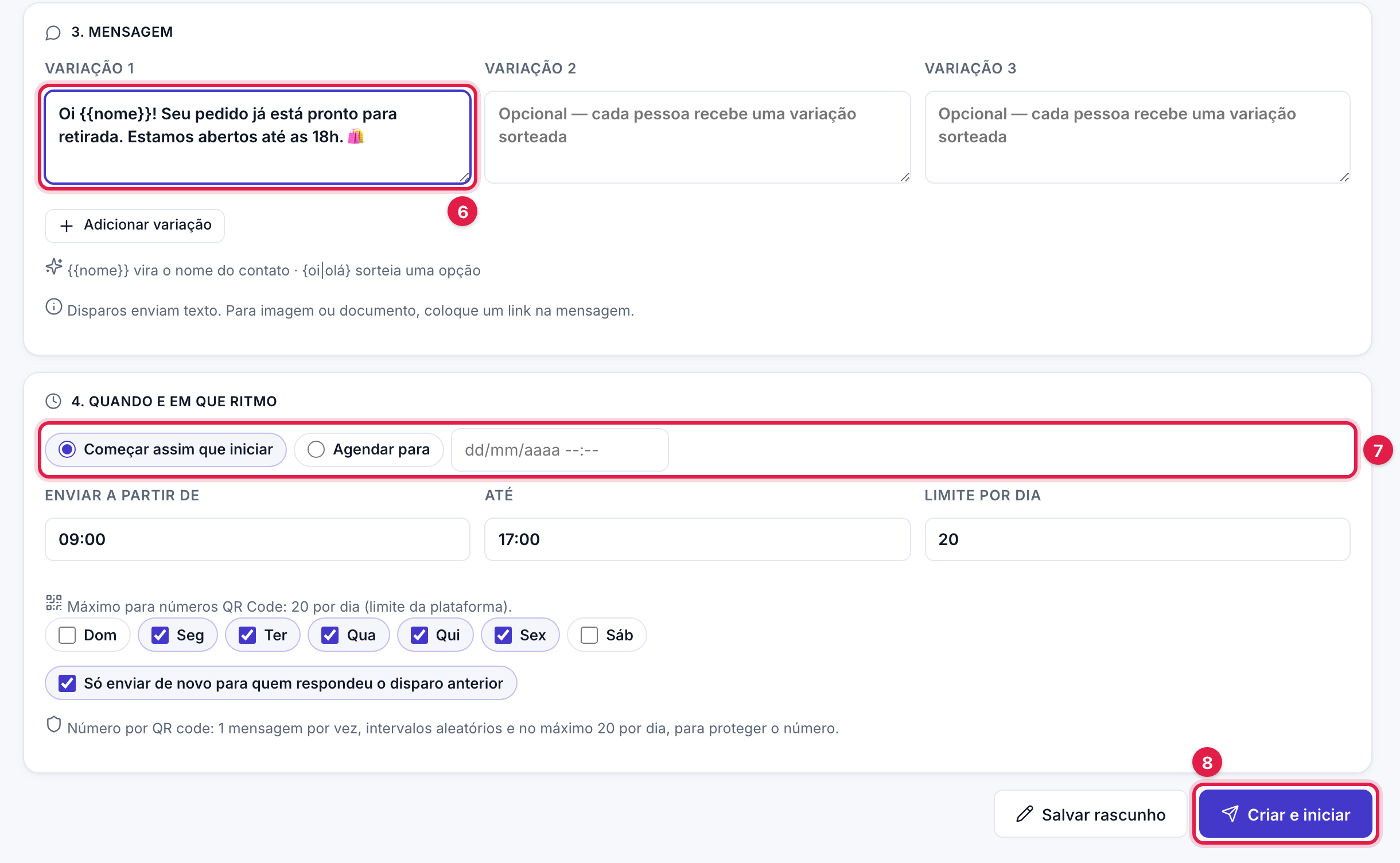
- Em 3. Mensagem, escreva o texto em Variação 1 (6). Escreva {{nome}} para colocar o nome do contato. Nas outras variações, escreva jeitos diferentes de dizer a mesma coisa: cada pessoa recebe uma, sorteada.
- Em 4. Quando e em que ritmo (7), escolha Começar assim que iniciar ou Agendar para, o horário (Enviar a partir de e Até), o Limite por dia e os Dias da semana.
- Clique em Criar e iniciar (8). Se preferir revisar depois, clique em Salvar rascunho.
 Arraste para o lado ou toque para ampliar
Na Planilha (CSV), use uma linha por contato: o telefone e, se quiser, o nome (até 20 mil linhas ou 5 MB). Os contatos entram numa etiqueta nova com o nome do disparo. Números brasileiros sem o 55 recebem o 55.
Marque Só contatos com WhatsApp confirmado (validados) para enviar só para quem já foi conferido. Números da lista de bloqueio nunca recebem.
Um rascunho fica na lista de Disparos com o botão Iniciar. Em Agendar para, a data e a hora são no horário de Brasília.
Atualizado em 24/11/2026
Obrigado! Sua resposta ajuda a melhorar a Central de Ajuda.
Não foi possível enviar agora. Tente de novo em instantes.