Como acompanhar, pausar ou cancelar um disparo
Veja quantas mensagens saíram, foram entregues e lidas, por que alguém foi pulado, e pare o envio quando precisar.
https://operachat.app/ajuda/acompanhar-pausar-cancelar-disparo
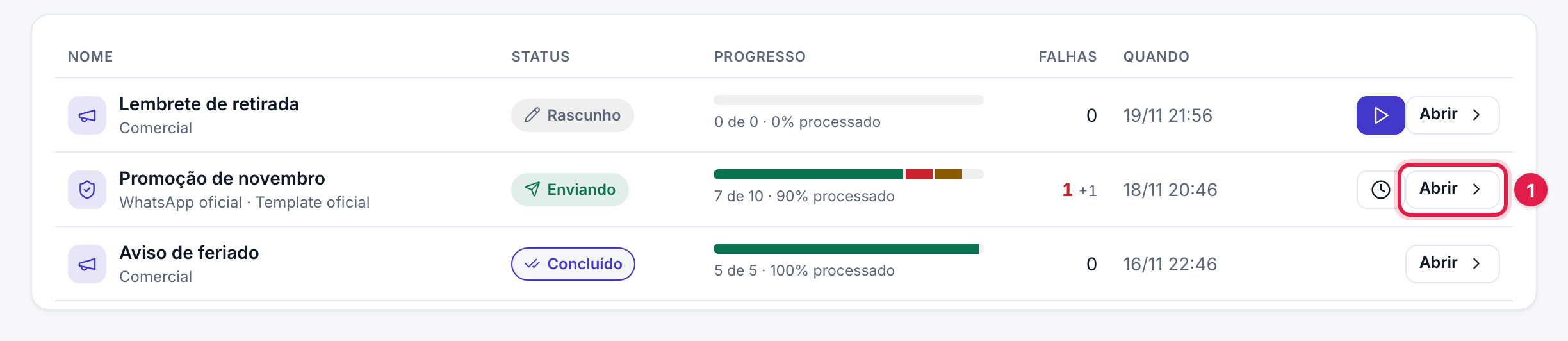
A lista de Disparos mostra cada disparo com a situação (Rascunho, Agendado, Enviando, Pausado, Concluído ou Cancelado), o progresso e as falhas.
 Arraste para o lado ou toque para ampliar
- Para parar por um tempo, clique em Pausar (2). Nada mais sai até você clicar em Retomar.
- Para parar de vez, clique em Cancelar disparo (3) e confirme. Quem ainda não recebeu não recebe mais.
 Arraste para o lado ou toque para ampliar
Entender o resultado
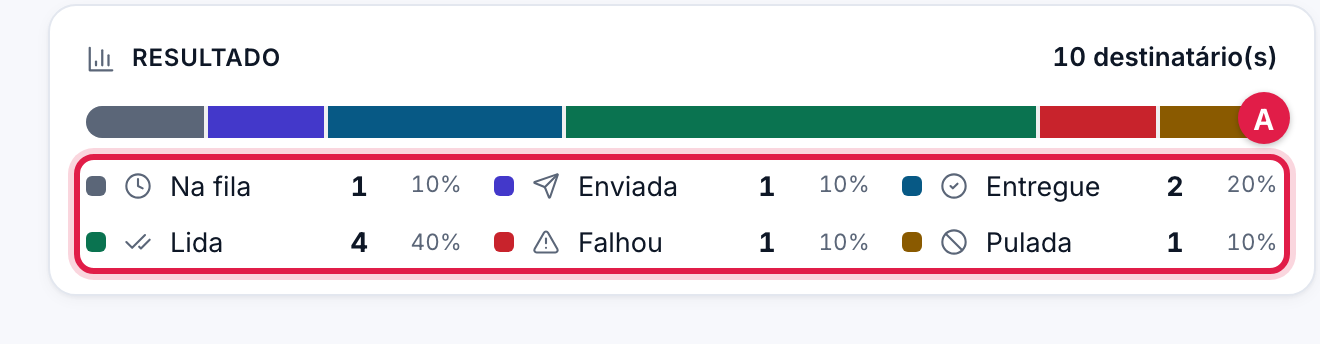
O cartão Resultado (A) conta as mensagens em cada situação: Na fila (ainda vai sair), Enviada, Entregue, Lida, Falhou e Pulada (não foi enviada de propósito, por uma das regras).
 Arraste para o lado ou toque para ampliar
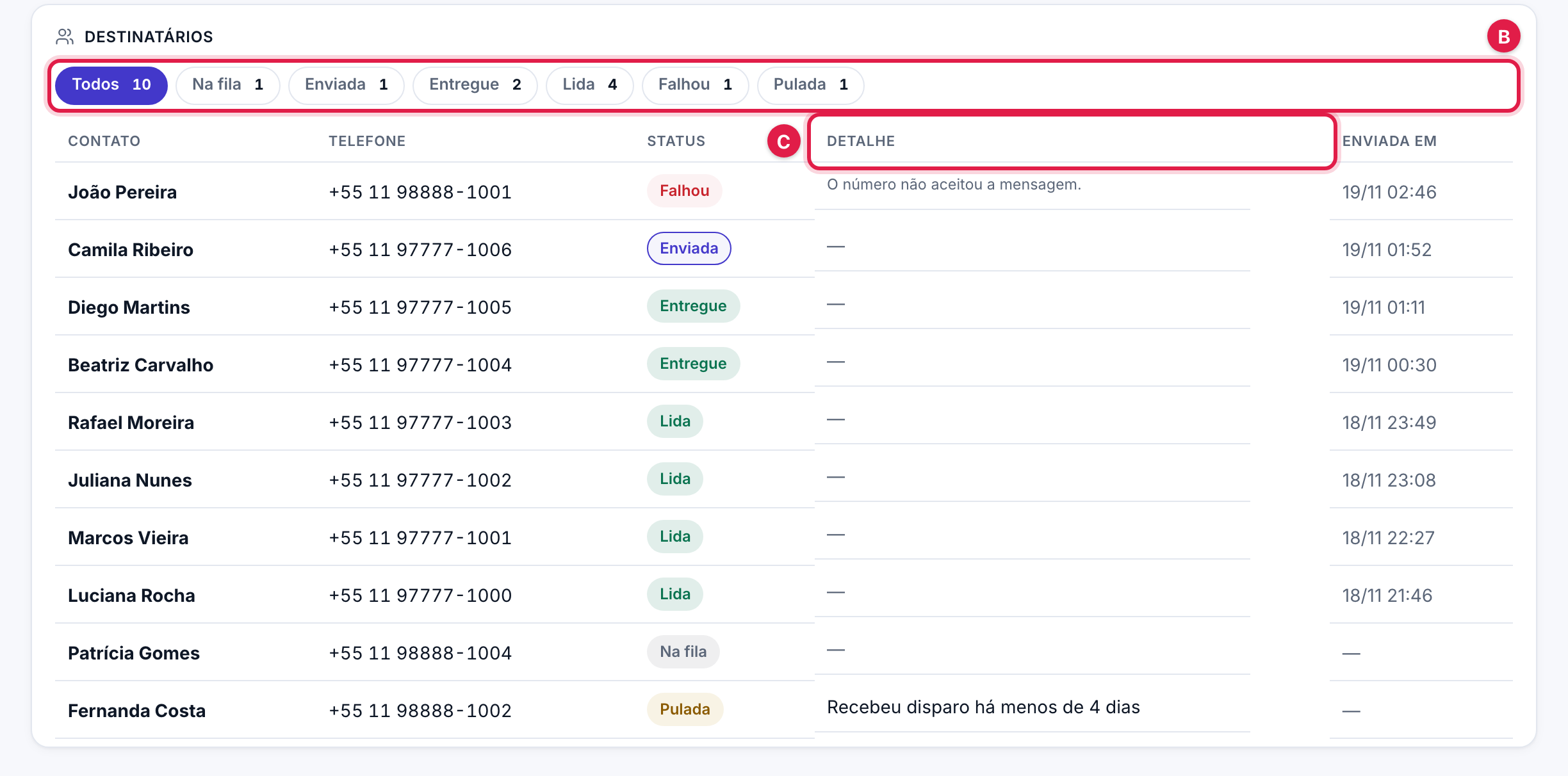
Em Destinatários, use os botões do alto (B) para ver só um grupo, por exemplo só quem falhou. A coluna Detalhe (C) explica o motivo de cada falha ou pulo: Na lista de bloqueio, Não respondeu o disparo anterior, Recebeu disparo há menos de 4 dias, Nunca conversou com este número, Não tem WhatsApp, Número sem conexão ou Erro no envio.
 Arraste para o lado ou toque para ampliar
Mudar o ritmo de um disparo em andamento
Na página do disparo, clique em Editar envio. Mude o Limite por dia, o horário (Enviar a partir de / Até) e os dias, e clique em Salvar alterações. Vale a partir do próximo envio, com o disparo rodando ou pausado; o que já foi enviado não muda.
Atualizado em 24/11/2026
Obrigado! Sua resposta ajuda a melhorar a Central de Ajuda.
Não foi possível enviar agora. Tente de novo em instantes.