Como ativar a verificação em duas etapas
Além da senha, o login passa a pedir um código de 6 números do celular. O dono da conta também pode exigir isso de toda a equipe.
https://operachat.app/ajuda/verificacao-duas-etapas
Com a verificação em duas etapas ligada, quem souber a sua senha ainda não consegue entrar: o login também pede um código de 6 números que muda a cada 30 segundos num aplicativo do seu celular. Cada pessoa ativa na própria conta.
- Instale no celular um aplicativo autenticador, como Google Authenticator, Authy ou 1Password.
- No painel, clique no seu nome, no pé do menu, para abrir Minha conta. No quadro Verificação em duas etapas, clique em Ativar verificação em duas etapas (1).
 Arraste para o lado ou toque para ampliar
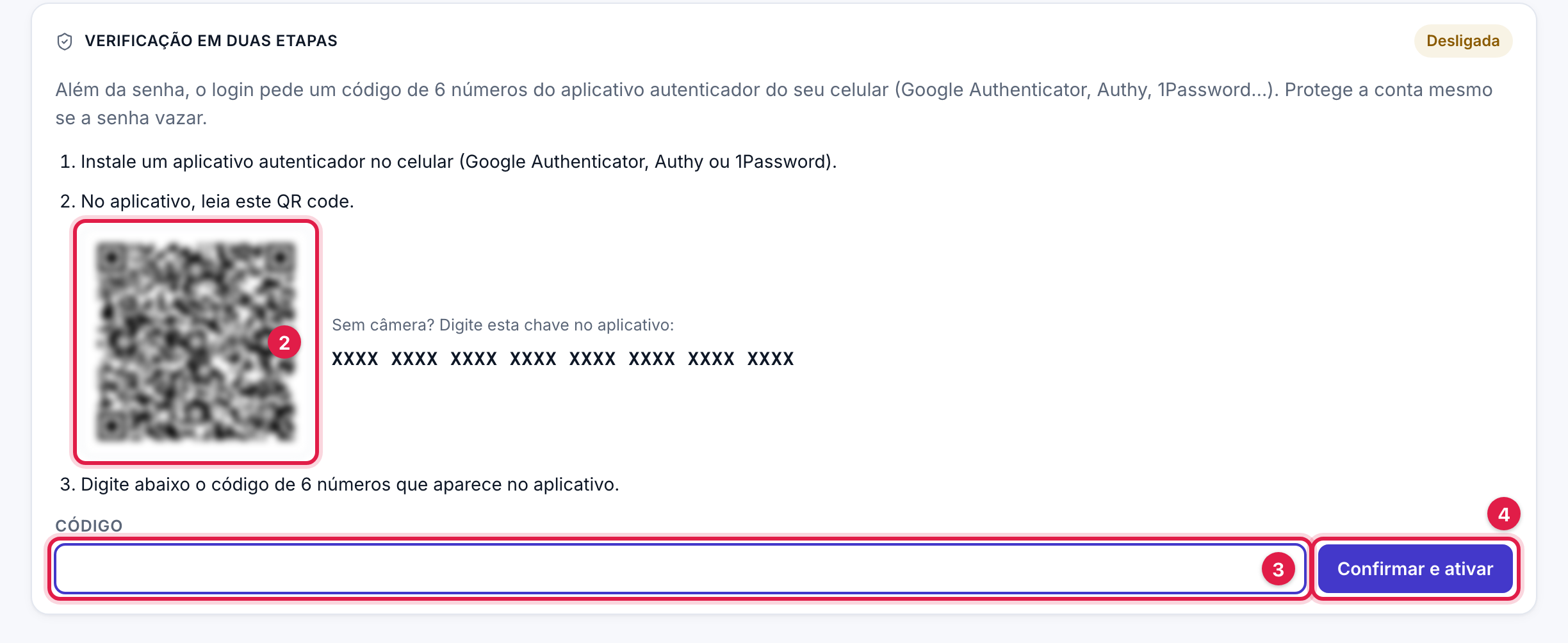
- No aplicativo do celular, adicione uma conta nova e leia o QR code (2) que aparece na tela. Sem câmera? Digite a chave mostrada ao lado.
- Digite em Código (3) os 6 números que o aplicativo mostra.
- Clique em Confirmar e ativar (4). O quadro passa a mostrar Ligada.
 Arraste para o lado ou toque para ampliar
A partir daí, depois do e-mail e da senha, o OperaChat pede o código do aplicativo — no painel e no app do celular. Ao ativar, os outros aparelhos em que você estava conectado são desconectados.
Exigir de toda a equipe (dono da conta)
O dono da conta pode tornar a verificação obrigatória para todos. Antes, ele precisa ter ativado a própria, como acima.
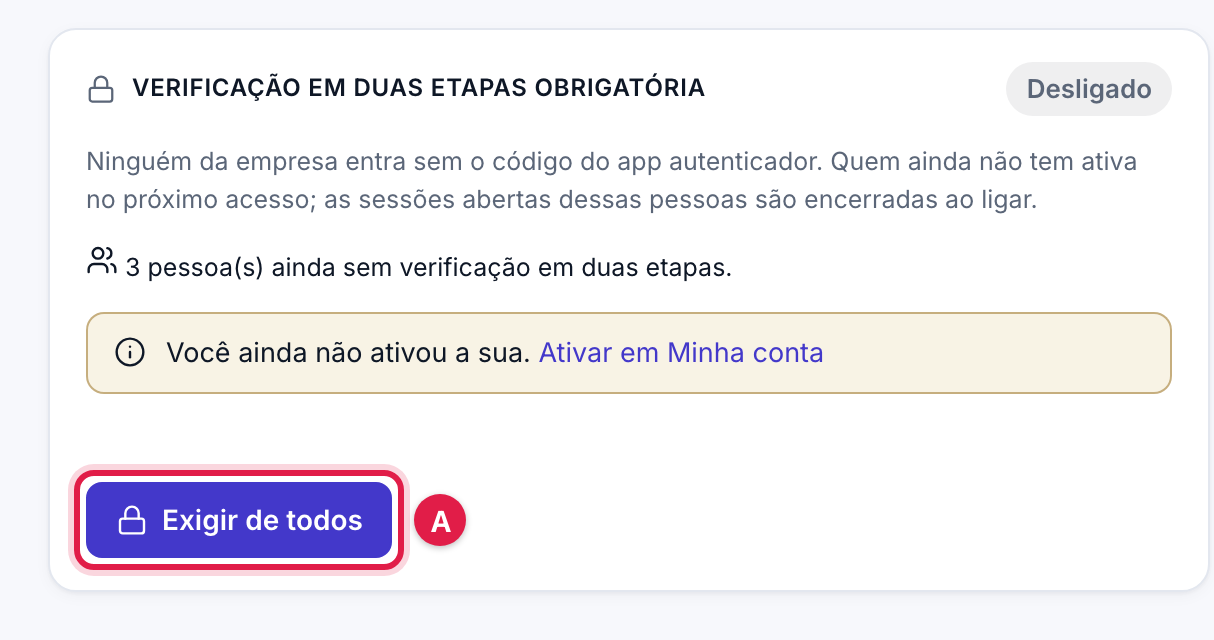
- No menu, em Ajustes, abra Segurança. O quadro Verificação em duas etapas obrigatória mostra quantas pessoas ainda estão sem ela.
- Clique em Exigir de todos (A) e confirme.
 Arraste para o lado ou toque para ampliar
- Quem ainda não tem a verificação é desconectado e, no próximo acesso, precisa ativá-la antes de entrar. Para voltar atrás, use Deixar de exigir.
Atualizado em 24/11/2026
Obrigado! Sua resposta ajuda a melhorar a Central de Ajuda.
Não foi possível enviar agora. Tente de novo em instantes.