Como receber notificações no computador
Ative os avisos do sistema para saber de mensagem nova mesmo com o OperaChat em segundo plano, e escolha quais conversas avisam e em que horário.
https://operachat.app/ajuda/notificacoes-no-computador
Com as notificações ligadas, o Windows, o macOS ou o Linux mostram um aviso quando um cliente manda mensagem — mesmo com a aba do OperaChat em segundo plano ou a janela minimizada. Cada pessoa ativa no próprio computador e navegador.
- Clique no seu nome, no pé do menu, para abrir Minha conta, e vá ao quadro Notificações no computador.
- Clique em Ativar notificações no computador. O navegador pergunta se o OperaChat pode mostrar notificações: responda Permitir.
- Para conferir, clique em Enviar notificação de teste. Se o aviso não aparecer, veja se o modo Não perturbe (ou Assistente de foco) do computador está ligado.
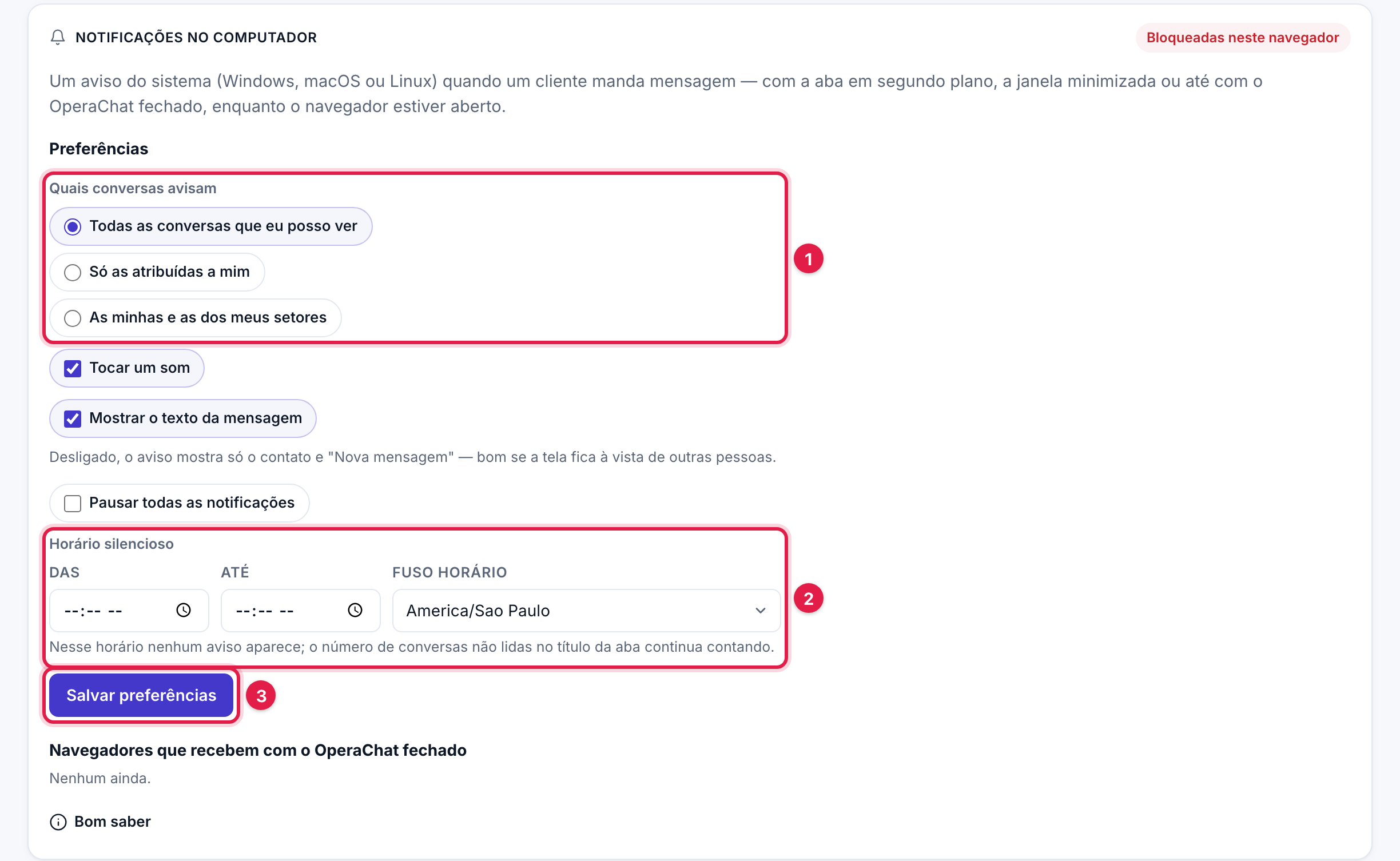
- Em Preferências, escolha Quais conversas avisam (1): todas as que você pode ver, só as atribuídas a você, ou as suas e as dos seus setores. Marque também Tocar um som e Mostrar o texto da mensagem, se quiser.
- Se não quer avisos fora do expediente, preencha o Horário silencioso (2) e o Fuso horário.
- Clique em Salvar preferências (3).
 Arraste para o lado ou toque para ampliar
Apareceu "Bloqueadas neste navegador"
Se alguém clicou em Bloquear quando o navegador perguntou, o OperaChat não consegue mais pedir de novo. Nesse caso o quadro mostra Bloqueadas neste navegador e o passo a passo Como desbloquear (A) para cada navegador. No Chrome, por exemplo: clique no ícone à esquerda do endereço do site, em Notificações escolha Permitir e recarregue a página.
 Arraste para o lado ou toque para ampliar
As notificações funcionam no Chrome, Edge e Firefox atualizados e no Safari 16 ou mais novo, no Mac. O navegador precisa estar aberto. Para receber avisos no celular, veja Como usar o app do OperaChat no celular.
Atualizado em 24/11/2026
Obrigado! Sua resposta ajuda a melhorar a Central de Ajuda.
Não foi possível enviar agora. Tente de novo em instantes.