Como importar e exportar contatos (planilha CSV)
Traga sua lista de clientes de uma planilha CSV, já com etiqueta, e baixe os contatos do OperaChat numa planilha quando precisar.
https://operachat.app/ajuda/importar-exportar-contatos
A importação traz para o OperaChat uma lista de clientes que você já tem numa planilha. Os telefones são conferidos e padronizados, e quem já existe não é duplicado.
Atenção: Importar uma planilha cria contatos, por isso só aparece para quem tem a permissão de criar contatos (e para o dono da conta). Em Configurações › Cargos e permissões, é a ação Criar do grupo Contatos. Sem ela, a opção de importar fica escondida.
Importar uma planilha
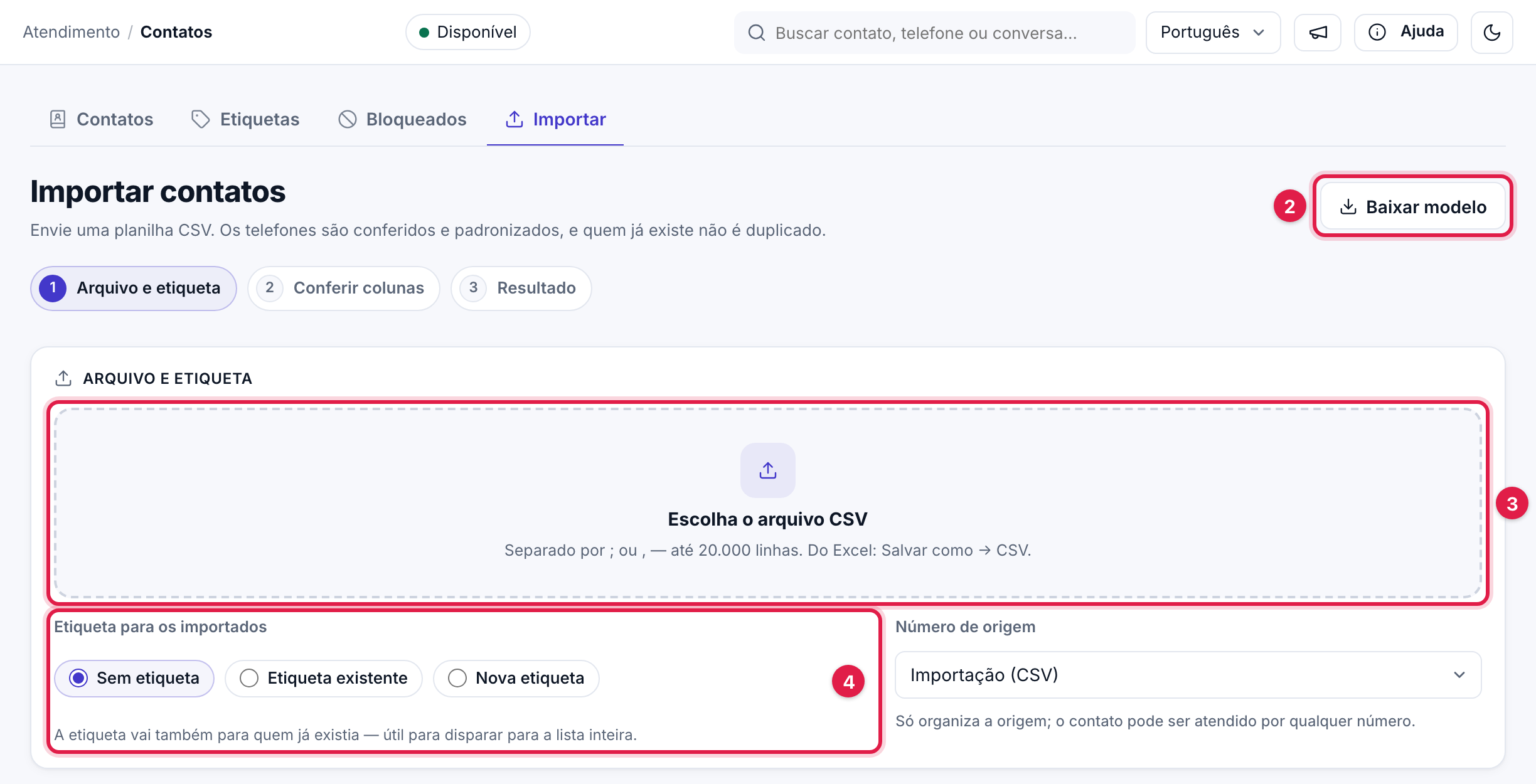
- Em Contatos, clique na aba Importar.
- Se quiser um exemplo do formato, clique em Baixar modelo (2): é uma planilha com as colunas nome, telefone, email e etiquetas.
- Clique em Escolha o arquivo CSV (3) e selecione a sua planilha.
- Em Etiqueta para os importados (4), escolha Sem etiqueta, uma Etiqueta existente ou crie uma Nova etiqueta (por exemplo, Feira de novembro).
 Arraste para o lado ou toque para ampliar
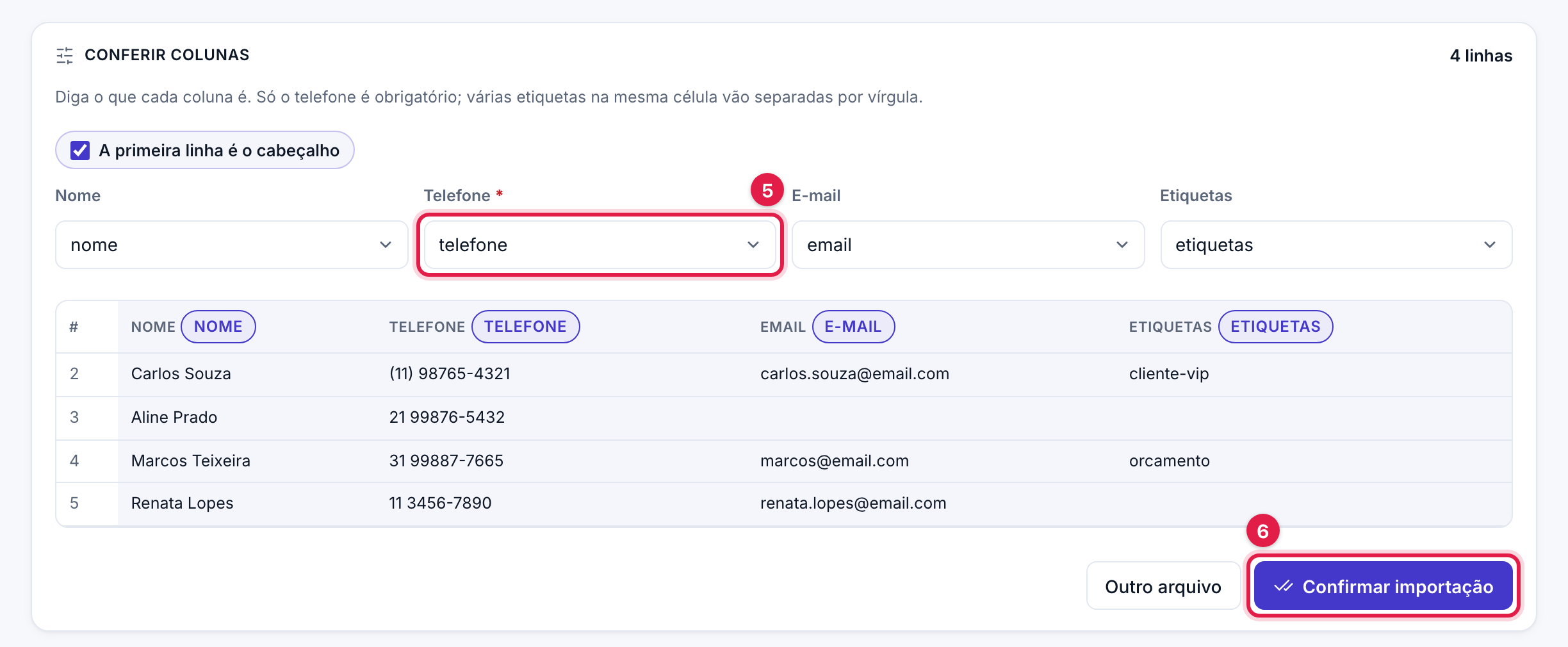
- Em Conferir colunas, diga o que é cada coluna da planilha. Só o Telefone (5) é obrigatório. Confira a prévia logo abaixo.
- Clique em Confirmar importação (6) e aguarde a barra chegar ao fim.
 Arraste para o lado ou toque para ampliar
No fim aparece o resultado: quantos novos contatos entraram, quantos já existiam (etiqueta aplicada) e quantas linhas ignoradas, com a linha e o motivo de cada uma (por exemplo Sem telefone ou DDD inválido).
Atenção: O arquivo precisa ser CSV, separado por ponto e vírgula ou vírgula — planilha .xlsx não é aceita. No Excel, use Salvar como → CSV. Cada arquivo pode ter até 20.000 linhas e 5 MB; acima disso, divida em partes.
Dica: Números do Brasil sem o +55 recebem o código do país sozinhos. Contatos que já existem (mesmo número) não são duplicados nem alterados: só recebem a etiqueta escolhida — útil para juntar a lista inteira numa etiqueta e fazer um disparo.
Exportar contatos
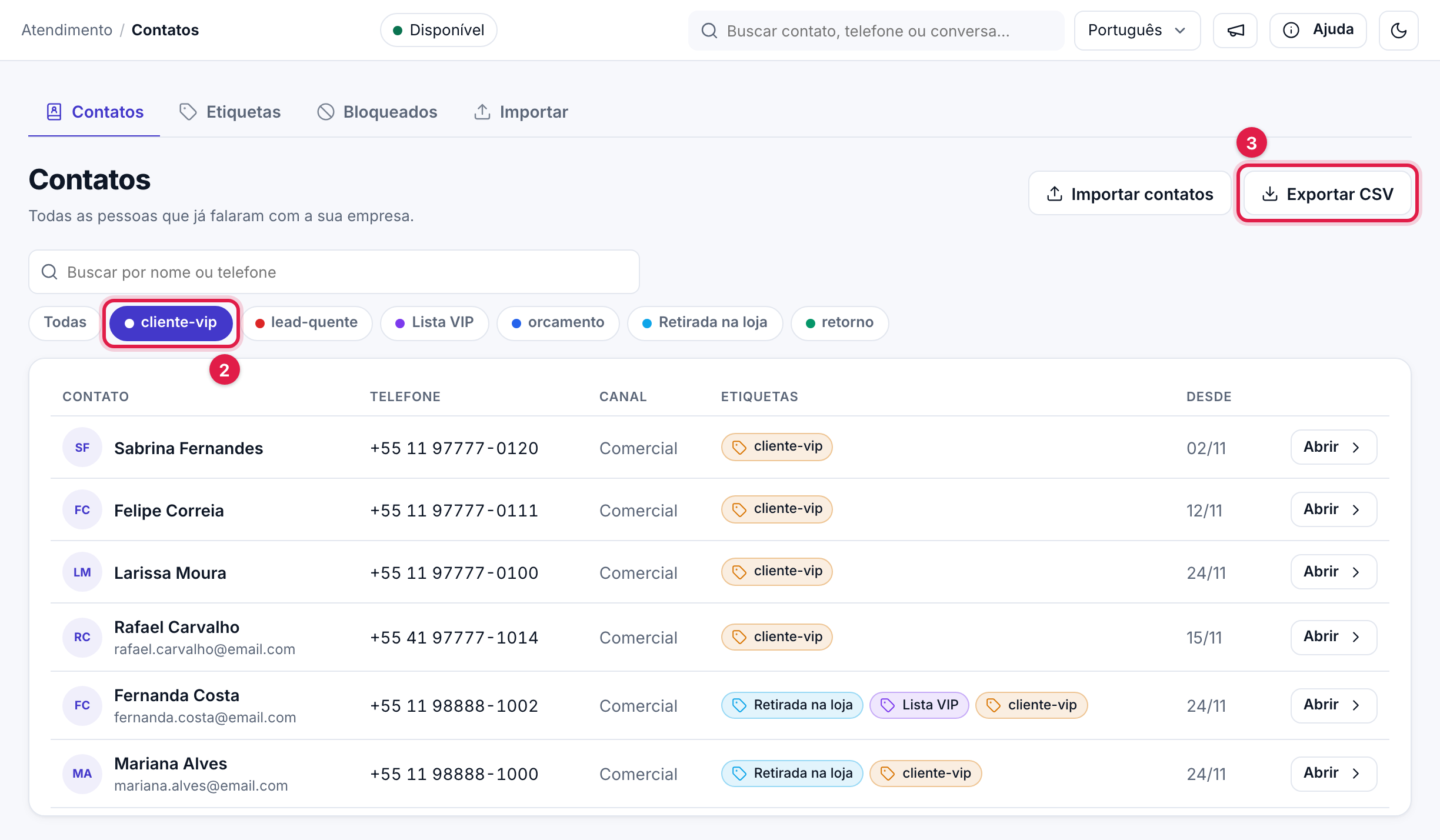
- Em Contatos, fique na aba Contatos.
- Se quiser só uma parte, clique numa etiqueta (2) ou faça uma busca antes.
- Clique em Exportar CSV (3). A planilha é baixada para o seu computador, com os contatos da lista que está na tela.
 Arraste para o lado ou toque para ampliar
Atualizado em 24/11/2026
Este artigo ajudou?
Obrigado! Sua resposta ajuda a melhorar a Central de Ajuda.
Não foi possível enviar agora. Tente de novo em instantes.