Como usar etiquetas para organizar os contatos
Crie etiquetas com cor, coloque nos contatos, mude o nome ou a cor quando precisar e use-as para filtrar a lista e escolher quem recebe um disparo.
https://operachat.app/ajuda/etiquetas
Etiquetas são marcadores que você coloca nos contatos — por exemplo cliente-vip, lead-quente ou orcamento. Elas servem para achar grupos de clientes e para escolher quem recebe um disparo.
Criar uma etiqueta
- Em Contatos, clique na aba Etiquetas.
- Em Nova etiqueta (2), digite o nome (até 40 caracteres).
- Clique em Cor (3) e escolha uma cor.
- Clique em Criar (4).
 Arraste para o lado ou toque para ampliar
Mudar o nome ou a cor
- Em Contatos, clique na aba Etiquetas.
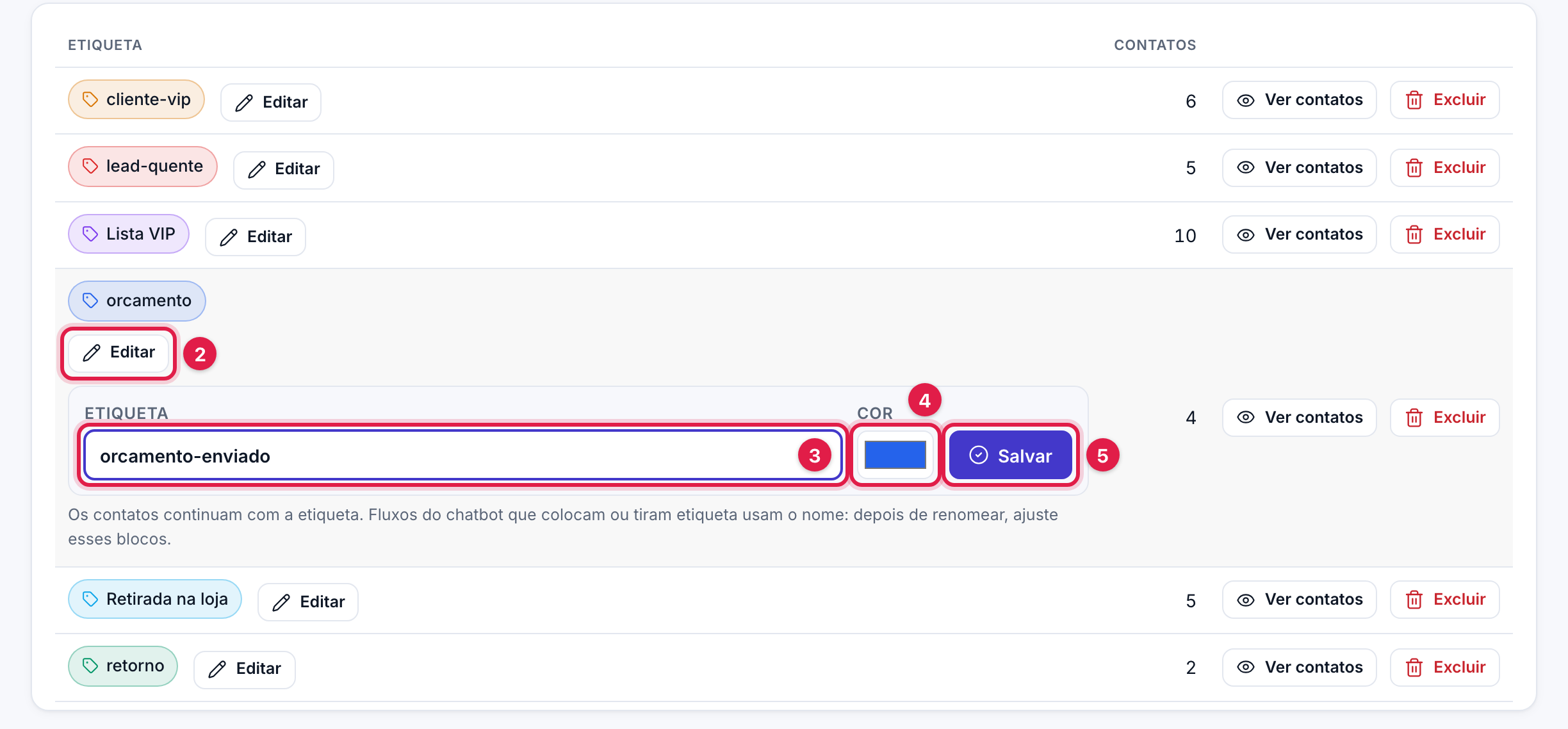
- Na linha da etiqueta, clique em Editar (2).
- Mude o nome em Etiqueta (3) e, se quiser, a Cor (4).
- Clique em Salvar (5).
 Arraste para o lado ou toque para ampliar
Os contatos continuam com a etiqueta: só o nome ou a cor mudam.
Colocar uma etiqueta num contato
- Abra a página do contato (em Contatos, clique em Abrir na linha dele).
- No cartão Etiquetas, escolha a etiqueta na lista (2).
- Clique em Adicionar etiqueta (3).
 Arraste para o lado ou toque para ampliar
Para tirar uma etiqueta, clique no x dela, no mesmo cartão. Na tela de Conversas, as etiquetas do cliente aparecem no painel da direita, só para consulta: para mudar, use a página do contato.
Ver os contatos de uma etiqueta
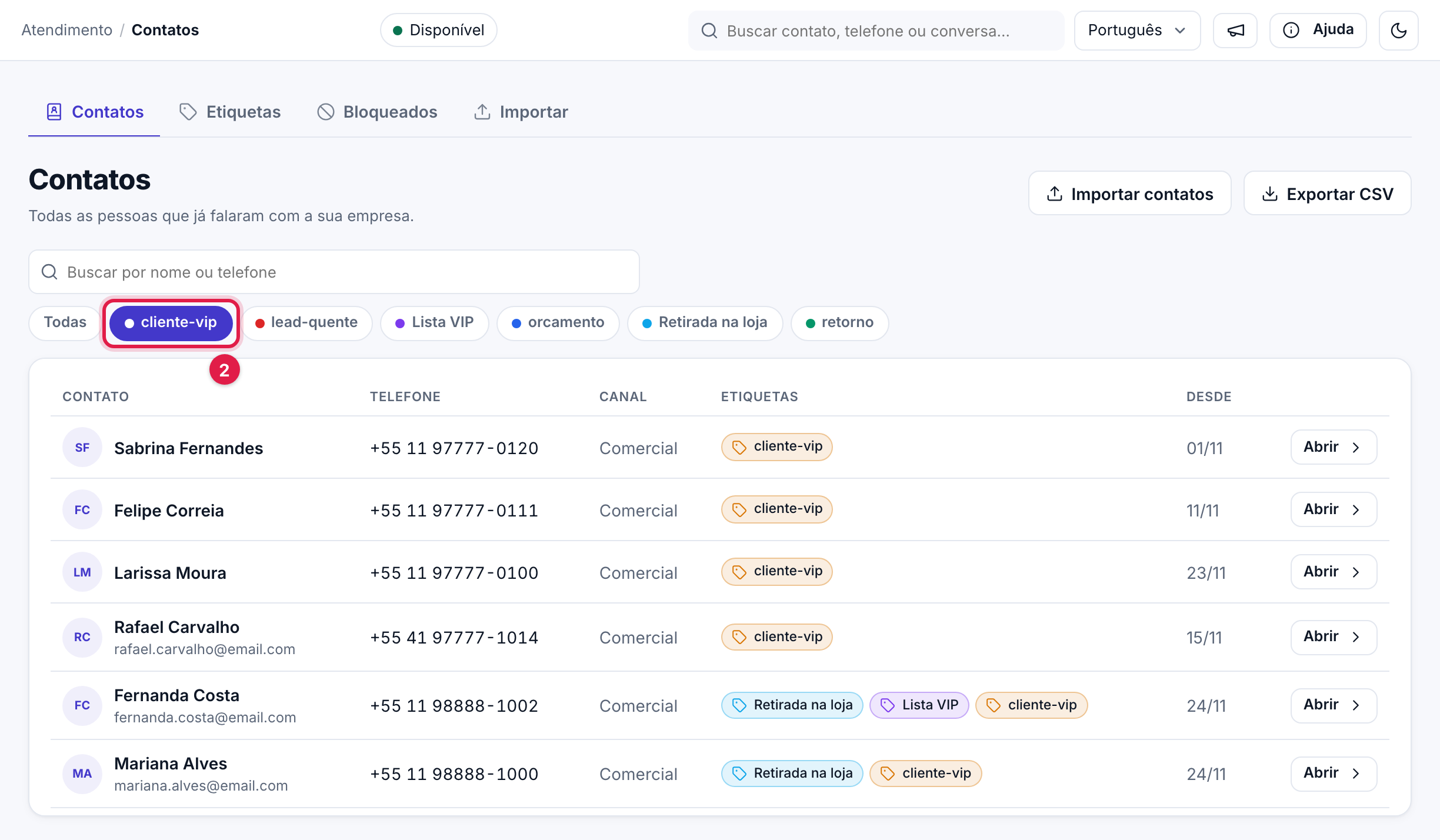
- Em Contatos, na aba Contatos, olhe a faixa de etiquetas acima da lista.
- Clique na etiqueta (2): a lista mostra só os contatos com ela. Clique em Todas para voltar.
 Arraste para o lado ou toque para ampliar
Na aba Etiquetas, cada etiqueta mostra quantos contatos tem, com o botão Ver contatos. O botão Excluir apaga a etiqueta e a tira de todos os contatos.
Atualizado em 24/11/2026
Obrigado! Sua resposta ajuda a melhorar a Central de Ajuda.
Não foi possível enviar agora. Tente de novo em instantes.