Como avisar o seu sistema com webhooks
Cadastre o endereço do seu sistema para ele ser avisado na hora quando chega mensagem, começa ou termina uma conversa ou entra um contato novo.
https://operachat.app/ajuda/webhooks
Com um webhook, o OperaChat avisa o seu sistema (CRM, ERP, loja virtual) toda vez que algo acontece — por exemplo, quando um cliente manda mensagem ou quando uma conversa é resolvida. O programador do seu sistema precisa preparar um endereço que receba esses avisos. Só o dono da conta cria e muda webhooks.
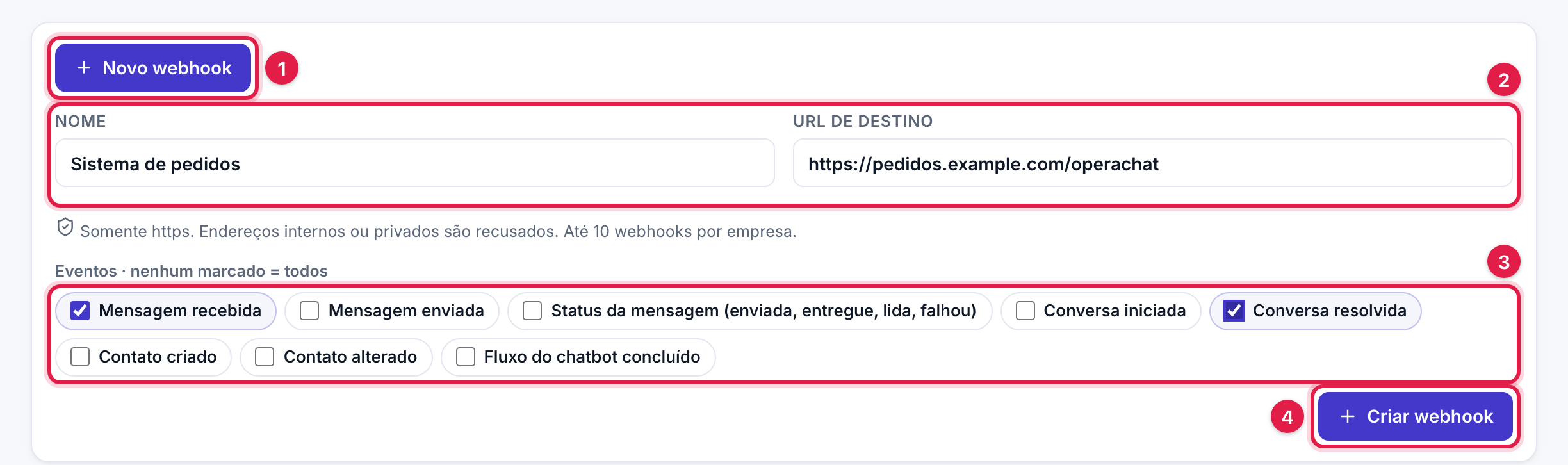
- No menu, em Ajustes, abra Integrações e API, clique na aba Webhooks e em Novo webhook (1).
- Preencha o Nome (para você reconhecer, ex.: "CRM") e a URL de destino (2) — o endereço que o programador passou, começando com https://.
- Em Eventos (3), marque o que o seu sistema quer receber: Mensagem recebida, Conversa iniciada, Conversa resolvida, Contato criado e outros. Se não marcar nenhum, ele recebe todos.
- Clique em Criar webhook (4).
 Arraste para o lado ou toque para ampliar
- Na janela Segredo de assinatura do webhook, clique em Copiar e entregue o segredo ao programador — com ele, o sistema confere que o aviso veio mesmo do OperaChat. Depois clique em Já guardei.
Testar e acompanhar
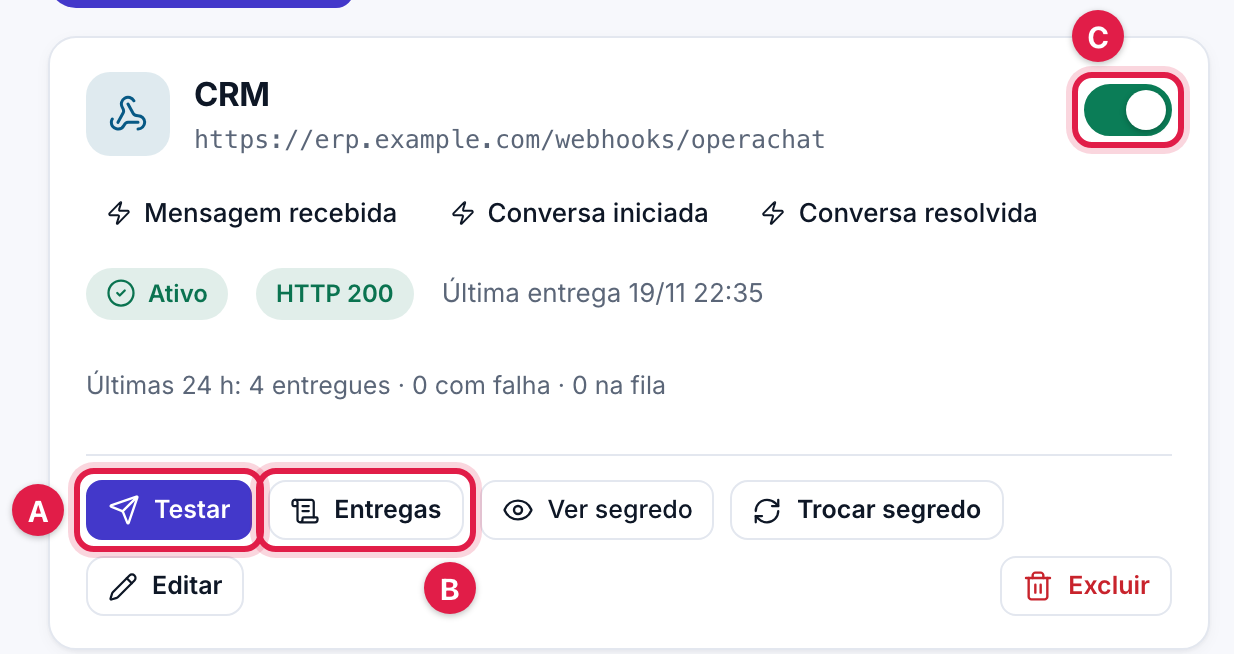
Cada webhook vira um cartão com a situação (Ativo, Falhando ou Desligado), a última entrega e o resumo das últimas 24 horas.
- Clique em Testar (A) para mandar um aviso de teste. A janela Resultado do teste mostra se o seu sistema respondeu com sucesso, o que enviamos e o que ele respondeu.
- Clique em Entregas (B) para ver cada aviso enviado, com filtros por situação, evento e data. Em Detalhes aparecem as tentativas; em Reenviar, você manda de novo um aviso que falhou.
- Use o interruptor (C) para pausar o webhook sem apagá-lo, ou Excluir para parar de enviar de vez.
 Arraste para o lado ou toque para ampliar
Atualizado em 24/11/2026
Obrigado! Sua resposta ajuda a melhorar a Central de Ajuda.
Não foi possível enviar agora. Tente de novo em instantes.