Como ligar o status dos atendentes, as pausas e a capacidade
Faça as conversas irem só para quem está disponível, escolha os motivos de pausa, limite quantas conversas cada pessoa atende ao mesmo tempo e acompanhe o tempo de pausa da equipe.
https://operachat.app/ajuda/status-pausas-capacidade
Estas opções ficam em Ajustes → Operação e vêm todas desligadas: nada muda até você ligar. Só o dono da conta e quem pode editar as configurações da empresa mudam essa tela.
Ligar o status e a capacidade
- Em Status dos atendentes, marque Ligado (1). A partir daí, cada pessoa escolhe o próprio status no alto da tela, e o chatbot, as transferências para setor e a distribuição automática só entregam conversas para quem está Disponível.
- Em Motivos de pausa oferecidos (2), deixe marcados os motivos que a equipe pode escolher: Almoço, Intervalo, Reunião, Treinamento e Outro.
- Em Motivos próprios (3), escreva até 10 motivos da sua empresa, um por linha (ex.: Ginástica laboral).
- Em Ficar offline sozinho depois de (4), diga quantos minutos sem o painel aberto deixam a pessoa Offline. 0 desliga essa opção.
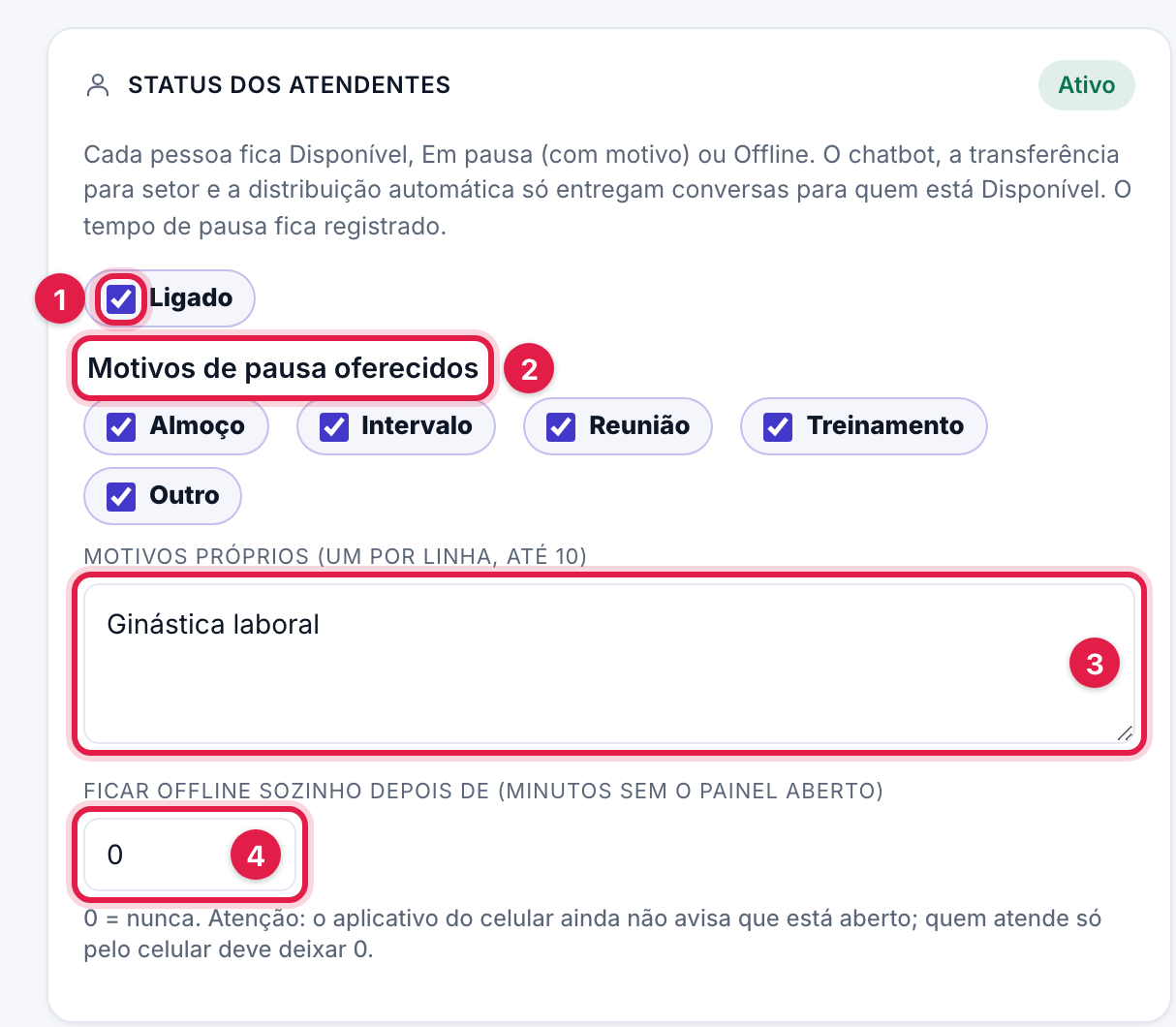 Arraste para o lado ou toque para ampliar
- Em Capacidade por atendente, marque Ligado (5).
- Em Limite padrão (6), diga quantas conversas abertas cada pessoa pode ter ao mesmo tempo (0 = sem limite). Quem chega ao limite não recebe conversas novas: elas esperam na fila do setor.
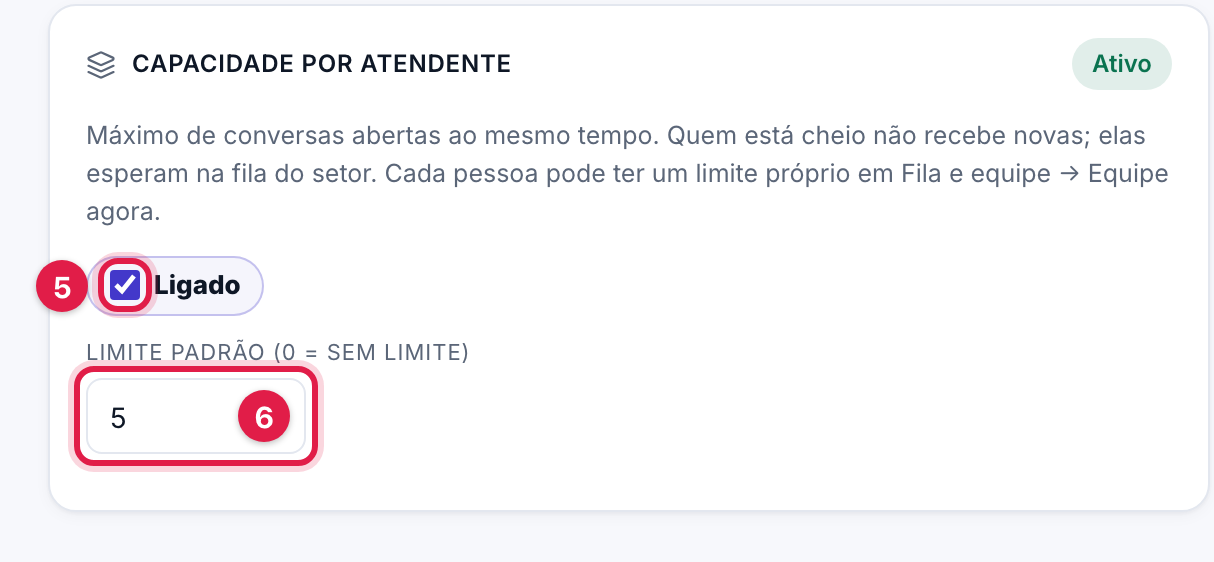 Arraste para o lado ou toque para ampliar
Um limite diferente para uma pessoa
- Abra Atendimento → Fila e equipe → Equipe agora. Na linha da pessoa, digite o limite dela (1). Em branco, vale o limite padrão; 0 = sem limite.
- Clique em Salvar (2).
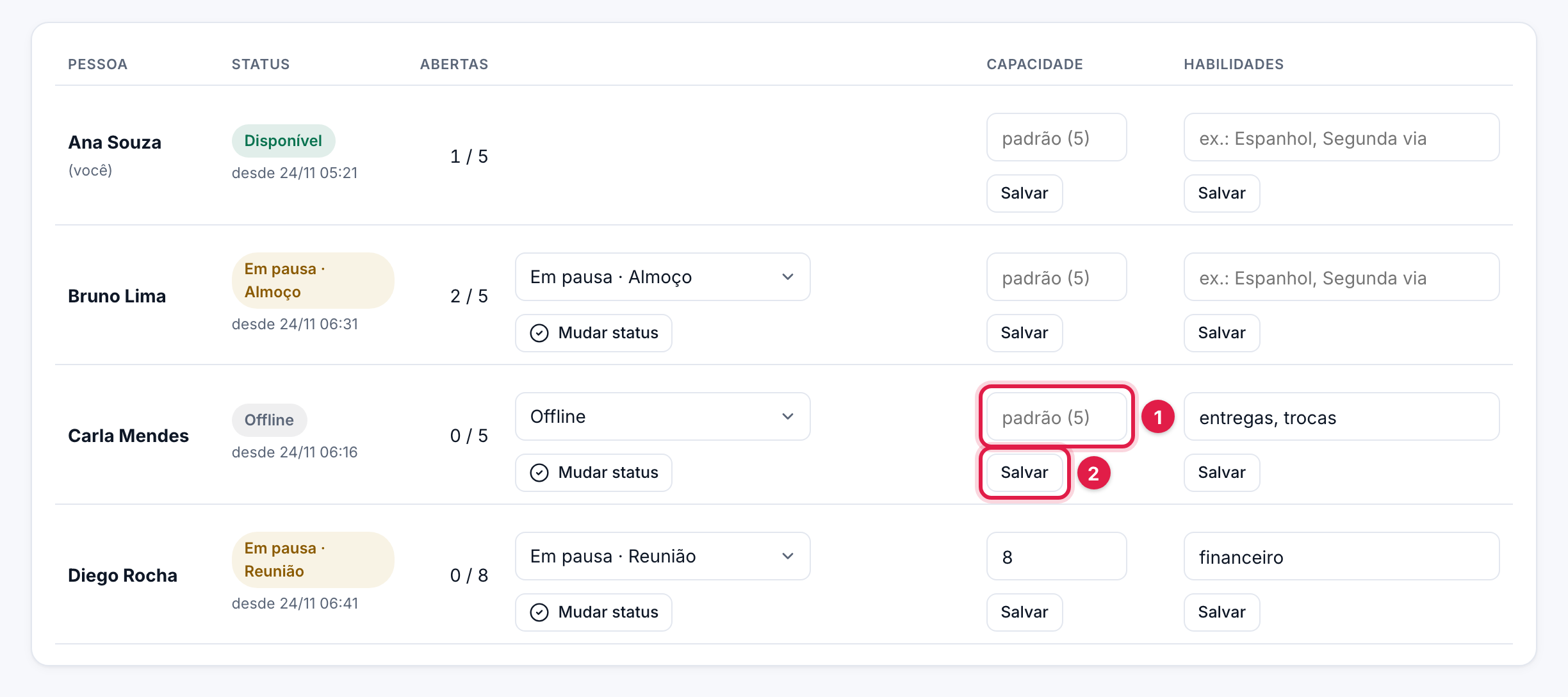 Arraste para o lado ou toque para ampliar
Relatório de pausas
- Em Fila e equipe → Pausas, escolha o período em De e Até (1). Sem escolher, a tela mostra o dia de hoje.
- Clique em Ver (2).
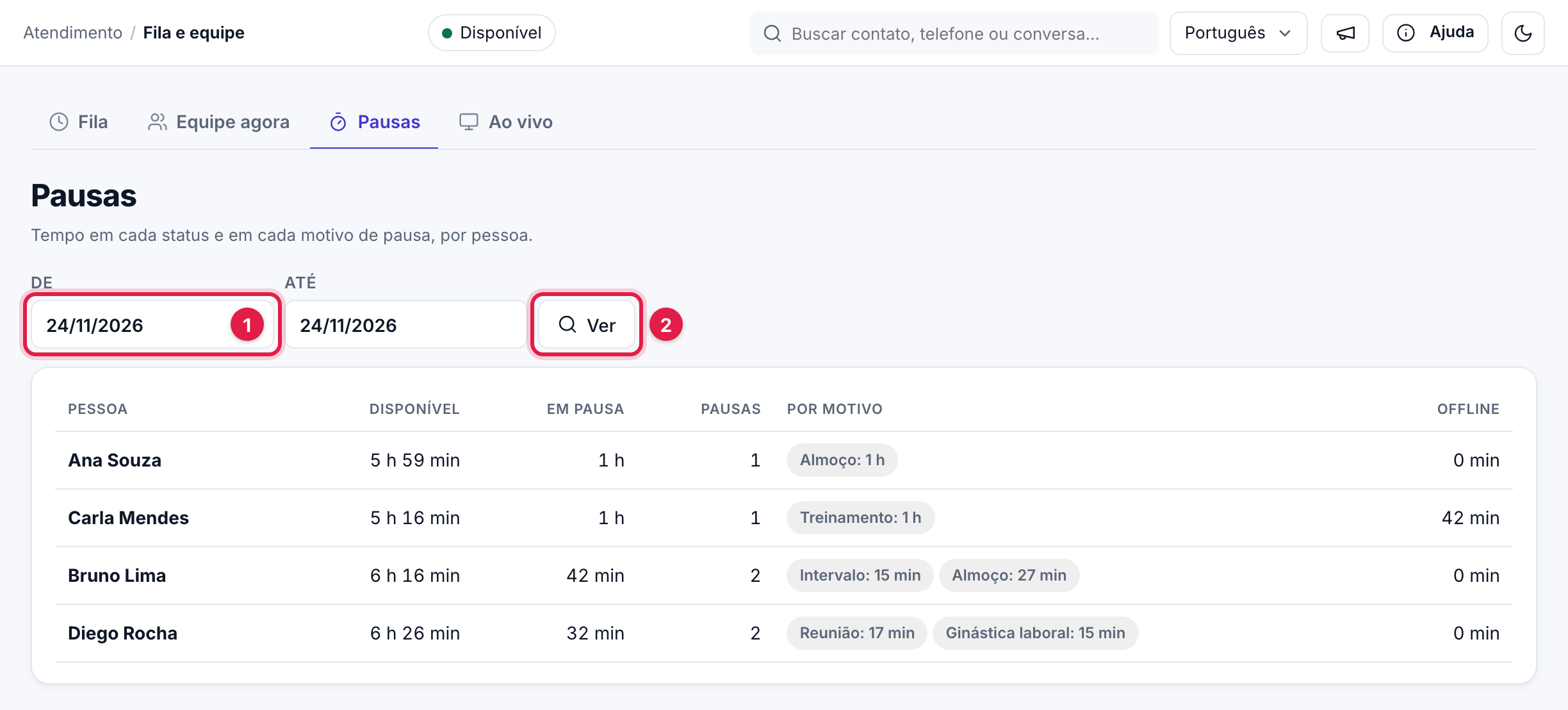 Arraste para o lado ou toque para ampliar
Para cada pessoa aparecem o tempo Disponível, Em pausa e Offline, quantas Pausas ela fez e o tempo Por motivo (almoço, intervalo…). Quem não gerencia a equipe vê só o próprio tempo e o dos setores que supervisiona.
Atualizado em 24/11/2026
Obrigado! Sua resposta ajuda a melhorar a Central de Ajuda.
Não foi possível enviar agora. Tente de novo em instantes.