Como configurar a pesquisa de satisfação
Escolha o que o cliente recebe quando a conversa é resolvida: a pergunta da nota de 1 a 5, as opções e o agradecimento.
https://operachat.app/ajuda/pesquisa-de-satisfacao
Quando uma conversa é resolvida — por um atendente, pela API ou por um fluxo do chatbot — o cliente recebe uma pesquisa pedindo uma nota de 1 a 5. As notas aparecem em Relatórios como Avaliação (CSAT). A pesquisa já vem ligada com um texto pronto; aqui você muda o que quiser.
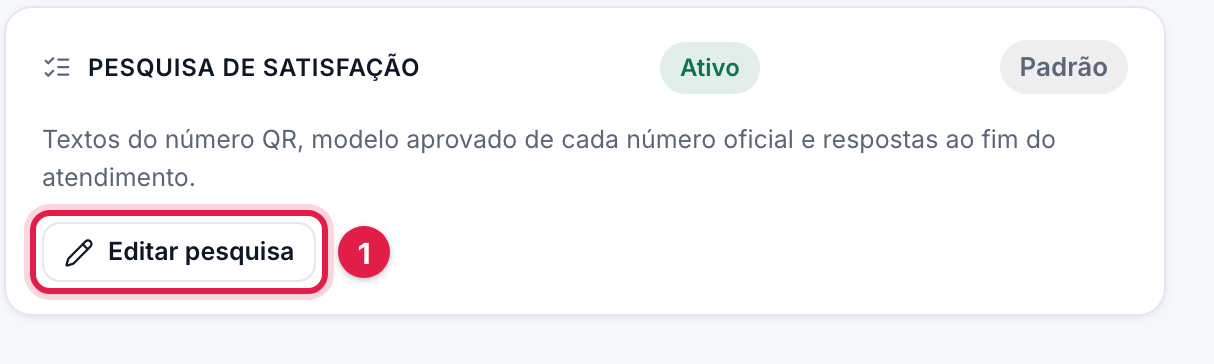
- No menu, em Ajustes, clique em Empresa e plano. No cartão Pesquisa de satisfação, clique em Editar pesquisa (1).
 Arraste para o lado ou toque para ampliar
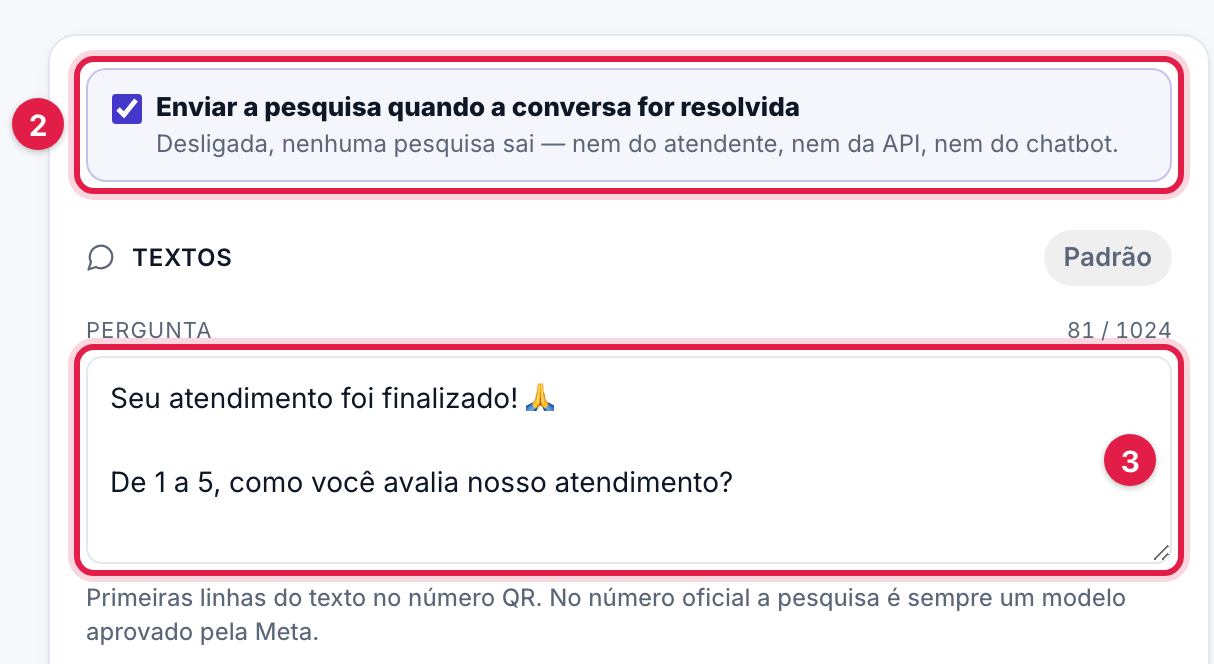
- Deixe marcada a opção Enviar a pesquisa quando a conversa for resolvida (2). Desmarcada, nenhuma pesquisa é enviada.
- Escreva a Pergunta (3) e, se quiser, a Instrução (número QR), a linha que explica como responder.
 Arraste para o lado ou toque para ampliar
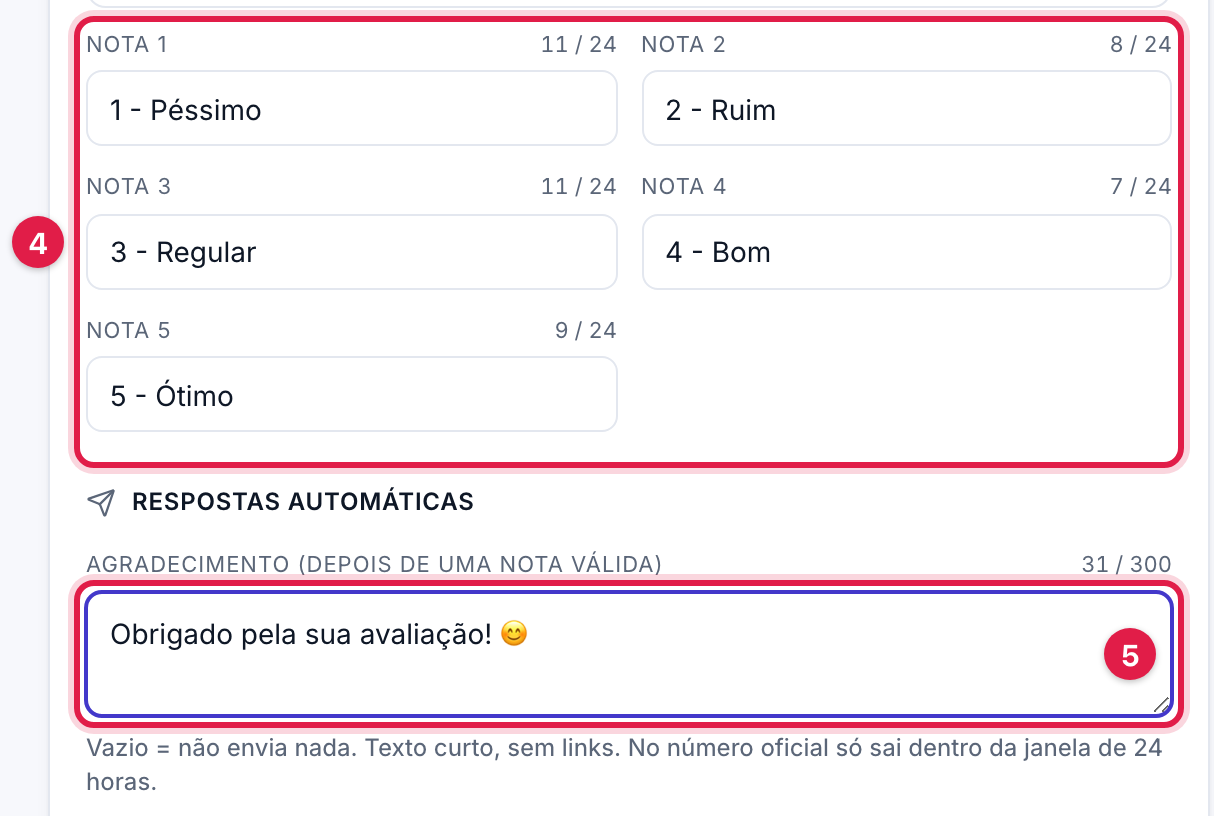
- Em Opções de resposta, escreva o texto de cada nota, da Nota 1 à Nota 5 (4). Ligue Mostrar as opções no QR para que a lista apareça na mensagem.
- Em Respostas automáticas, escreva o Agradecimento (5) que o cliente recebe depois de dar a nota e, se quiser, a Resposta inválida, para quando ele responde algo como "7".
 Arraste para o lado ou toque para ampliar
Número oficial do WhatsApp (API da Meta)
No número oficial, a pesquisa é sempre um modelo de mensagem aprovado pela Meta, com 2 a 5 botões de resposta rápida — nunca o texto digitado acima. Em Números oficiais (WhatsApp da Meta), clique em Escolher modelo no número, defina a nota de cada botão e clique em Usar este modelo. Número oficial sem modelo escolhido não envia pesquisa.
Atualizado em 24/11/2026
Obrigado! Sua resposta ajuda a melhorar a Central de Ajuda.
Não foi possível enviar agora. Tente de novo em instantes.