Conectar o WhatsApp pelo QR Code
Ligue qualquer WhatsApp ou WhatsApp Business ao painel lendo um QR Code, como no WhatsApp Web.
https://operachat.app/ajuda/conectar-whatsapp-qr-code
O jeito mais rápido de começar é ligar o seu WhatsApp (ou WhatsApp Business) lendo um QR Code, igual ao WhatsApp Web. As conversas desse número passam a chegar na caixa de entrada do painel.
Criar o canal
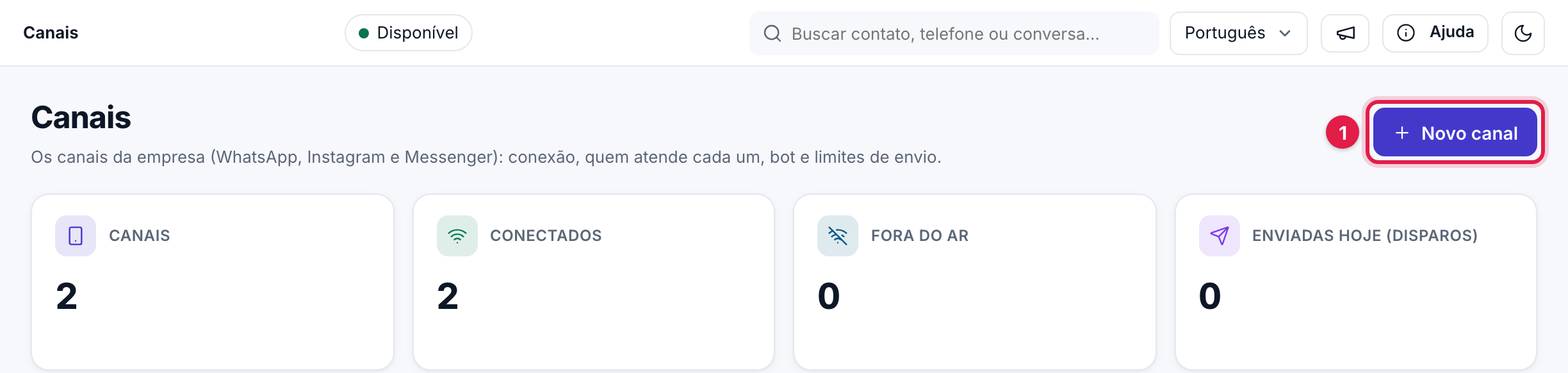 Arraste para o lado ou toque para ampliar
- No cartão Conectar pelo QR code, dê um Nome ao canal (2), por exemplo "Comercial". O Número (3) é opcional.
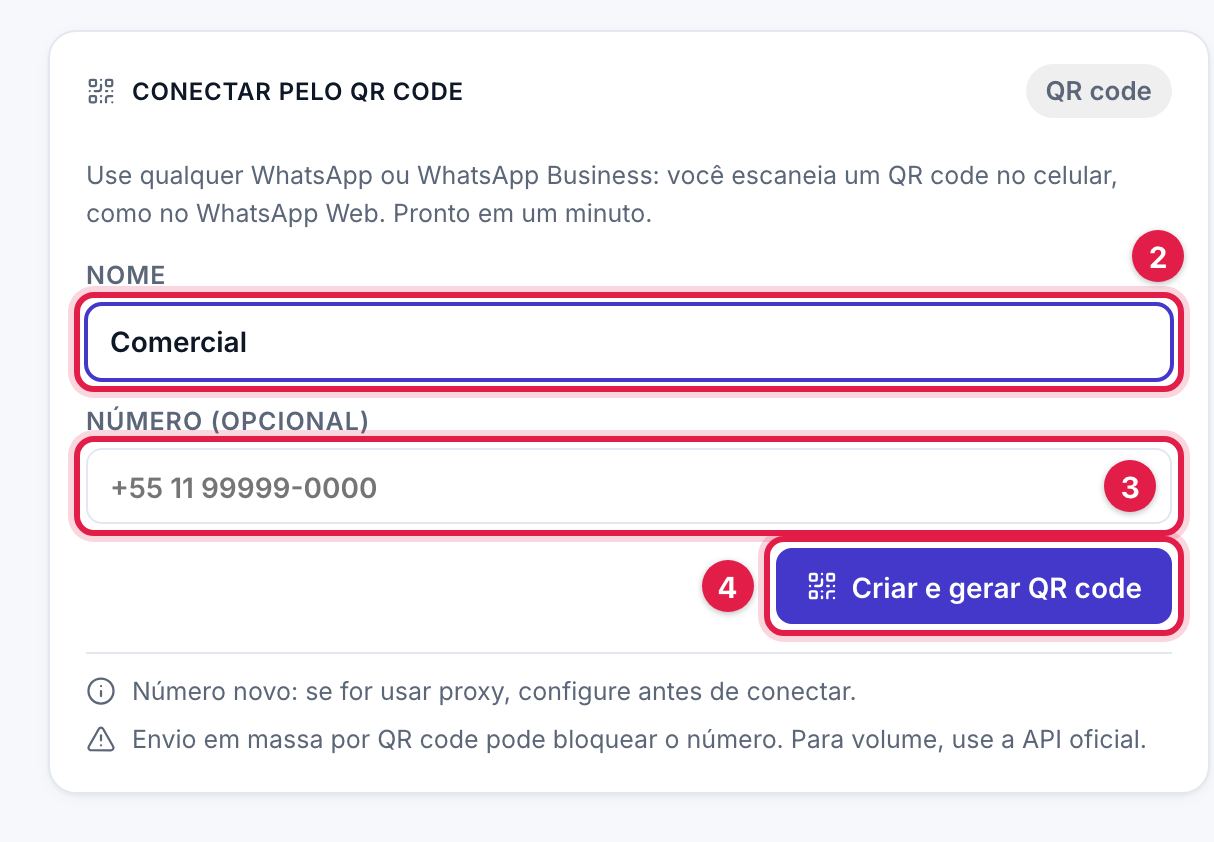 Arraste para o lado ou toque para ampliar
Ler o QR Code no celular
- No celular, abra o WhatsApp e toque em Aparelhos conectados → Conectar um aparelho.
- Aponte a câmera para o QR Code da tela. Ele se renova sozinho a cada meio minuto.
- Aguarde a mensagem Conectado!. A partir daí, as mensagens desse número já chegam na caixa de entrada.
Dica: Sem câmera à mão? Use a conexão por código, explicada no artigo "Conectar por código (sem câmera)".
Atenção: Números conectados pelo QR Code são para conversas. Envios em massa por QR podem fazer o WhatsApp bloquear o número; para volume, use a API oficial.
Se o QR Code expirar (depois de 5 minutos sem leitura), clique em Gerar QR code de novo quando estiver com o celular em mãos.
Atualizado em 24/11/2026
Este artigo ajudou?
Obrigado! Sua resposta ajuda a melhorar a Central de Ajuda.
Não foi possível enviar agora. Tente de novo em instantes.